YouTube vers LinkedIn
YouTube vers LinkedIn : vos vidéos et webinars, en clips qu’on regarde dans le fil
Collez un lien YouTube ou importez un webinar, une conférence ou un épisode de podcast. Clyper trouve les moments qui font passer une idée chacun, cadre la personne qui parle en 9:16, sous-titre chaque mot et vous donne jusqu’à 30 clips à importer sur LinkedIn en vidéo native, pour qu’ils se lancent dans le fil au lieu d’y rester sous forme de lien.
- Sans filigrane
- Exports en 1080 × 1920
- Sous-titres dans plus de 50 langues
- Jusqu’à 30 clips par vidéo
Mis à jour le
Comment ça marche
- 1
Ajoutez la vidéo
Un lien YouTube, public ou non répertorié, ou un enregistrement jusqu’à 4 Go : jusqu’à 4 heures à la fois.
- 2
Récupérez les clips
De 20 à 60 secondes chacun, une idée par clip, cadrés sur la personne qui parle et sous-titrés.
- 3
Importez-les sur LinkedIn
En vidéo, pas en lien, avec les sous-titres automatiques de LinkedIn désactivés, puisque les sous-titres sont déjà dans le clip.
Ce que vous obtenez
- Une idée par clipDes moments qui tiennent seuls, de l’affirmation à la preuve, coupés sur des phrases entières.
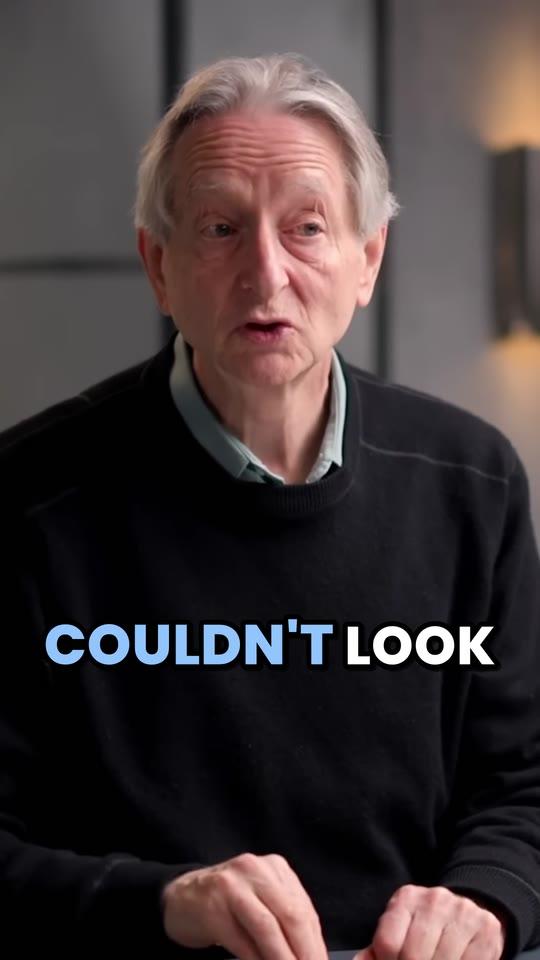
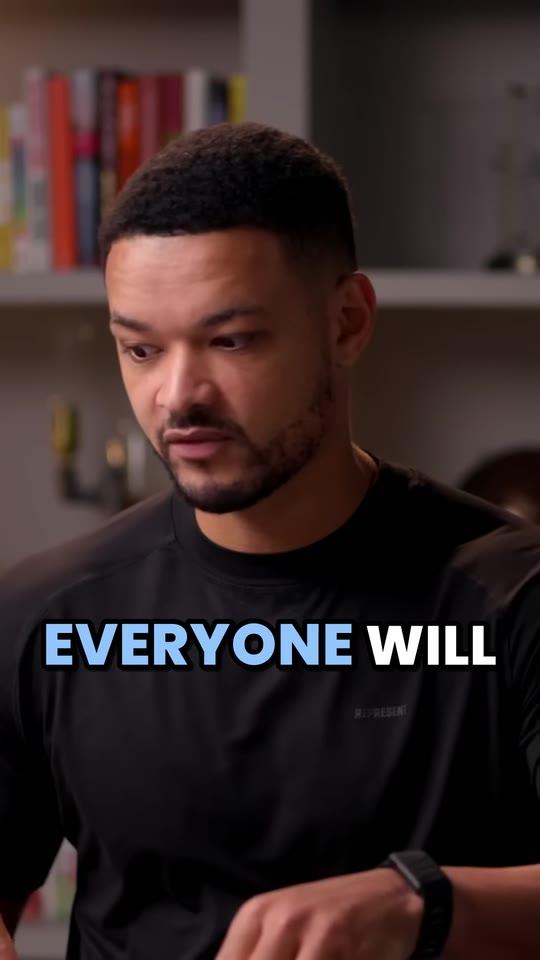
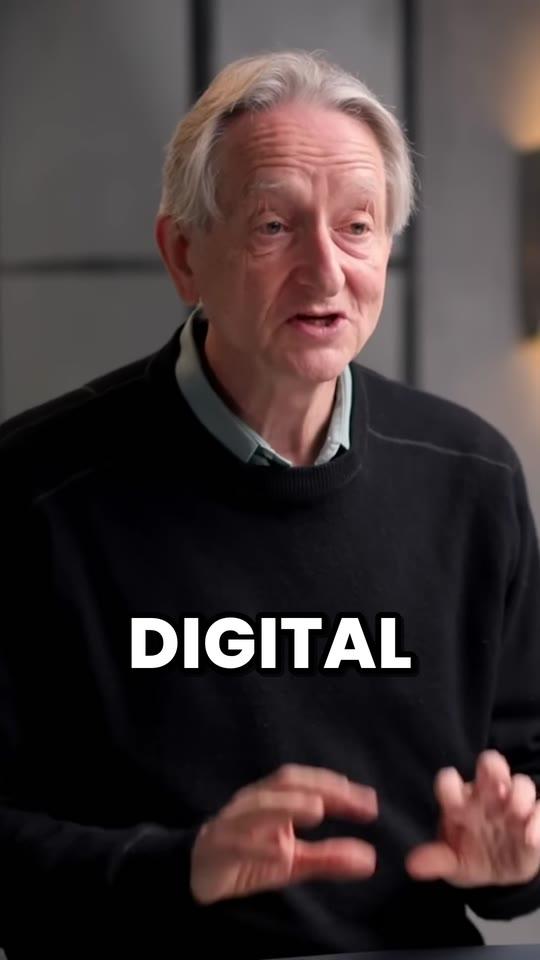
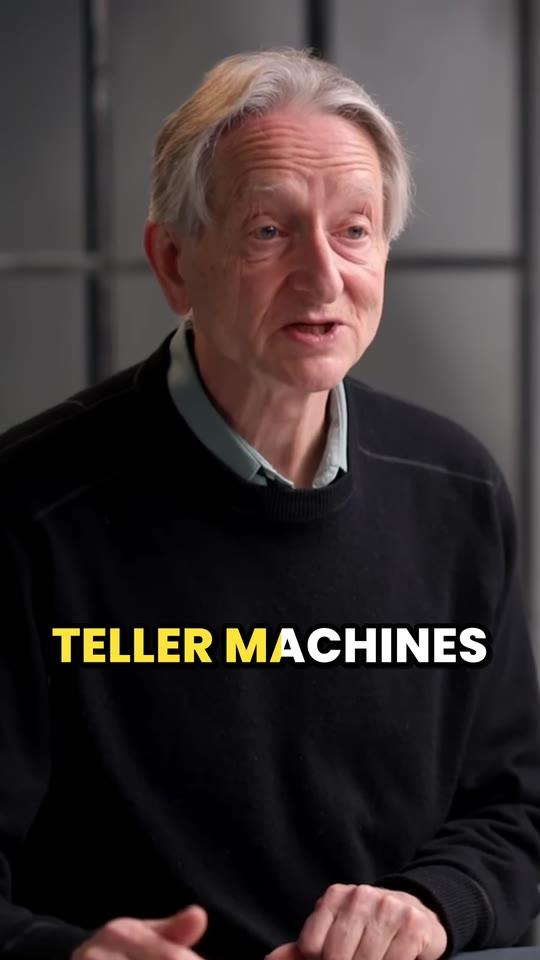
- La personne qui parle, dans le cadreDu 9:16 sur la personne qui parle ; un intervenant en vignette dans un coin, sur des slides, peut passer en haut.
- Des sous-titres pour un fil sans le sonChaque mot incrusté, pour que tout se lise sans le son, dans plus de 50 langues.
- La meilleure accroche en premierUn score d’accroche sur chaque clip, pour que la publication qui ouvre soit celle qui arrête le défilement.
- Aux couleurs de votre marqueAvec Pro et Studio, jusqu’à 10 styles de sous-titres à vos couleurs, et un titre d’accroche.
- Toute une chaîne d’un coupAvec Studio, mettez 10 liens YouTube en file d’attente en une seule fois.
« On a triplé notre nombre de clients sans embaucher personne. Clyper, c’est en gros une deuxième équipe. »
 Dan Reyes, Lowkey Media · 9 clients
Pourquoi importer des clips plutôt que partager le lien YouTube
Vous pouvez coller un lien YouTube dans une publication LinkedIn, mais ce n’est pas la même publication. LinkedIn indique que les vidéos natives se lancent automatiquement dans le fil des membres, et que les vidéos intégrées, comme les liens YouTube, non : un lien affiche une image d’aperçu et attend un clic. Les sous-titres de LinkedIn n’apparaissent que sur les vidéos importées sur LinkedIn, et toute vidéo que vous importez peut être sélectionnée pour son fil vidéo en plein écran.
Et la vidéo entière est rarement la bonne publication. LinkedIn conseille 30 à 60 secondes pour les publications, et son blog marketing indique que les vidéos pensées pour un engagement plus profond devraient idéalement rester sous les 2 minutes. La bonne méthode : importez un clip qui fait passer une idée, et mettez le lien vers la vidéo complète dans le texte de la publication pour ceux qui veulent la suite.
Ce que LinkedIn accepte, et ce que Clyper vous donne
| LinkedIn accepte | Les clips de Clyper | |
|---|---|---|
| Durée | De 3 secondes (2 dans l’appli) à 15 minutes | De 20 à 60 secondes, prolongeables de 15 s à chaque extrémité |
| Format | De 1:2,4 à 2,4:1 | 9:16, dans cette fourchette |
| Résolution | De 256 × 144 à 4096 × 2304 | 1080 × 1920 |
| Fichier | MP4 et d’autres, de 75 Ko à 5 Go | MP4 (H.264), sans filigrane |
| Vidéos par publication | Une | Un clip par publication, une série en publications séparées |
Un clip vertical remplit le lecteur plein écran de l’appli LinkedIn, où les membres passent d’une vidéo à l’autre en balayant l’écran. LinkedIn demande de garder textes et logos à l’écart du haut, du bas et des côtés, où ses boutons et ses textes peuvent les masquer : les sous-titres de Clyper restent bien à l’intérieur de l’image, loin des bords. Toutes les étapes de publication, sur ordinateur et dans l’appli, sont dans comment publier une vidéo sur LinkedIn (en anglais).
Les moments qui marchent sur LinkedIn
Vos acheteurs font défiler LinkedIn au travail. Les clips qu’on y regarde font passer une idée utile, vite :
- L’idée clé autour de laquelle une conférence ou une vidéo a été construite, en une ou deux phrases.
- La réponse nette à une question que posent vos acheteurs, tirée des questions-réponses d’un webinar ou d’un animateur de podcast.
- Le chiffre tiré de vos propres données, et ce qu’il signifie.
- L’histoire : l’avant et l’après d’un client, ou une erreur et sa correction.
- L’objection, traitée honnêtement, comme le ferait un bon appel commercial.
Clyper lit tout l’enregistrement et choisit des moments qui ont du sens pour quelqu’un qui ne l’a jamais vu, coupés sur des phrases entières, pour qu’un clip ne commence pas sur « excellente question » et ne s’arrête pas avant l’essentiel. Son score d’accroche vous dit lequel démarre le plus fort ; vous choisissez ceux qui collent à votre message. Pour soigner la première phrase, voyez les accroches de vidéos courtes (en anglais).
Sous-titres : incrustés, et ceux de LinkedIn désactivés
LinkedIn indique que certaines vidéos se lisent sans le son pendant que les gens font défiler. Clyper incruste les sous-titres dans chaque clip, mot par mot, pour qu’ils s’affichent sur tous les écrans, dans votre style, que le spectateur ait activé ou non les sous-titres de LinkedIn. Les noms de produits et les sigles sont ce que la reconnaissance vocale rate le plus : corrigez-les une fois dans l’éditeur avant de télécharger.
Pour les équipes B2B : ce que donne un enregistrement, et ce qu’il coûte
| Enregistrement | Clips, jusqu’à | Semaines à 3 par semaine | Crédits | Avec Pro | Avec Studio |
|---|---|---|---|---|---|
| Une vidéo YouTube de 10 minutes | 5 | 1 | 10 | 0,32 $US | 0,24 $US |
| Une conférence de 25 minutes | 12 | 4 | 25 | 0,79 $US | 0,60 $US |
| Un webinar de 45 minutes | 22 | 7 | 45 | 1,43 $US | 1,08 $US |
| Un podcast ou une table ronde d’une heure | 30 | 10 | 60 | 1,90 $US | 1,44 $US |
Jusqu’à un clip toutes les 2 minutes de vidéo, et un crédit correspond à une minute de vidéo, quel que soit le nombre de clips que vous gardez. Avec Pro et Studio, le kit de marque (en anglais) garde jusqu’à 10 styles de sous-titres à vos couleurs et dans vos polices, et chaque clip peut s’ouvrir sur son accroche, en titre à l’écran, pendant 4 secondes. Studio met 10 liens YouTube en file d’attente à la fois, pour un catalogue de vidéos ou plusieurs intervenants. Plus pour les équipes sur Clyper pour les entreprises (en anglais), pour les social media managers (en anglais) et, pour les sessions d’une conférence, pour les événements (en anglais).
Pas sur YouTube ? Webinars, visios et conférences
La plupart des vidéos B2B n’arrivent jamais sur YouTube. Importez-les directement : un webinar (en anglais), un enregistrement Zoom (en anglais), Teams (en anglais) ou Google Meet (en anglais), ou une interview (en anglais). Quand un intervenant partage des slides et apparaît dans une petite vignette dans un coin, Clyper le place en haut et la slide en dessous.
Clyper ne fait que des clips 9:16, et ne publie ni ne programme rien. Pour une version carrée ou 4:5 d’un clip, l’outil gratuit Redimensionner une vidéo change le format dans votre navigateur ; pour les mêmes clips sur TikTok, Reels et Shorts, voyez réutiliser ses vidéos avec l’IA.
Combien ça coûte
Un crédit correspond à une minute de vidéo : une formule, c’est la quantité de vidéo que vous pouvez clipper en un mois, quel que soit le nombre de clips obtenus.
Starter
$20/mois
200 minutes, environ 100 clips
Pro
$19/mois à l’année
600 minutes, environ 300 clips
Studio
$48/mois à l’année
2 000 minutes, environ 1 000 clips
Existe aussi en 2× ou 4×, pour plus de minutes et de clips
Questions
Quelle est la meilleure façon de transformer des vidéos YouTube en vidéos LinkedIn ?
Importez des clips courts, pas le lien. Clyper prend le lien YouTube (ou l’enregistrement), choisit les moments qui font passer une idée chacun, cadre la personne qui parle en 9:16 et sous-titre chaque mot : jusqu’à 30 clips sans filigrane, à importer sur LinkedIn en vidéo native, avec le lien vers la vidéo complète dans la publication.
Existe-t-il un convertisseur YouTube vers LinkedIn gratuit ?
Clyper est payant, à partir de Starter à 20 $US par mois, sans formule gratuite ni essai. Les outils gratuits du site couvrent des étapes isolées dans votre navigateur : Recadrer une vidéo pour le format, le générateur de sous-titres automatiques pour un fichier SRT accepté par LinkedIn, et Redimensionner une vidéo pour le carré et le 4:5.
Puis-je simplement partager le lien YouTube sur LinkedIn ?
Oui, mais LinkedIn indique que les liens YouTube ne se lancent pas automatiquement dans le fil comme les vidéos importées, et ses sous-titres ne s’affichent que sur les vidéos importées. Importez un clip et mettez le lien dans le texte de la publication.
Quelle durée pour une vidéo LinkedIn ?
LinkedIn accepte jusqu’à 15 minutes, mais conseille lui-même 30 à 60 secondes pour la plupart des publications, et moins de 2 minutes pour les vidéos pensées pour un engagement plus profond. Un clip qui fait passer une idée entre dans ce cadre.
LinkedIn accepte-t-il la vidéo verticale ?
Oui. LinkedIn accepte tous les formats de 1:2,4 à 2,4:1, donc un clip en 1080 × 1920 s’importe tel quel, et son appli a un lecteur vidéo vertical en plein écran, même si LinkedIn précise que tous les membres ne l’ont pas encore.
Clyper publie-t-il sur LinkedIn à ma place ?
Non. Vous téléchargez les MP4 et les importez sur LinkedIn, ou via votre outil de programmation, où vous rédigez le texte de la publication.
Faites de votre dernière vidéo un mois de publications LinkedIn
Collez son lien YouTube ou importez l’enregistrement. Clyper trouve les moments à une idée chacun, cadre la personne qui parle et sous-titre chaque mot : jusqu’à 30 clips, prêts à importer.



En savoir plus
Les guides ci-dessous sont en anglais.
- GrowingHow to post a video on LinkedIn: specs, captions and vertical videoThe steps on desktop and mobile, LinkedIn's video specs, vertical video and the video tab, captions and thumbnails, and what to clip from long recordings.13 min de lecture
- Making clipsHow to turn a webinar into short video clipsWhat to clip from a webinar, how to get the recording out of Zoom, Meet or Teams, frame it vertically and post it for weeks.10 min de lecture
- GrowingHow to repurpose a long video into a week of short clipsHow many clips one video gives, which moments to use, a week's posting plan and a workflow you can keep up.5 min de lecture






Outils gratuits
Les outils gratuits ci-dessous sont en anglais.
- Redimensionner une vidéoToutes les tailles, pour toutes les applis
- Générateur de sous-titres automatiquesLa voix en sous-titres calés, gratuit
- Recadrer une vidéoToutes les formes, en traçant un cadre
Voir de vrais clips faits par Clyper, avec leur score d’accroche