YouTube a LinkedIn
YouTube a LinkedIn: tus videos y webinars, en clips que la gente ve en el feed
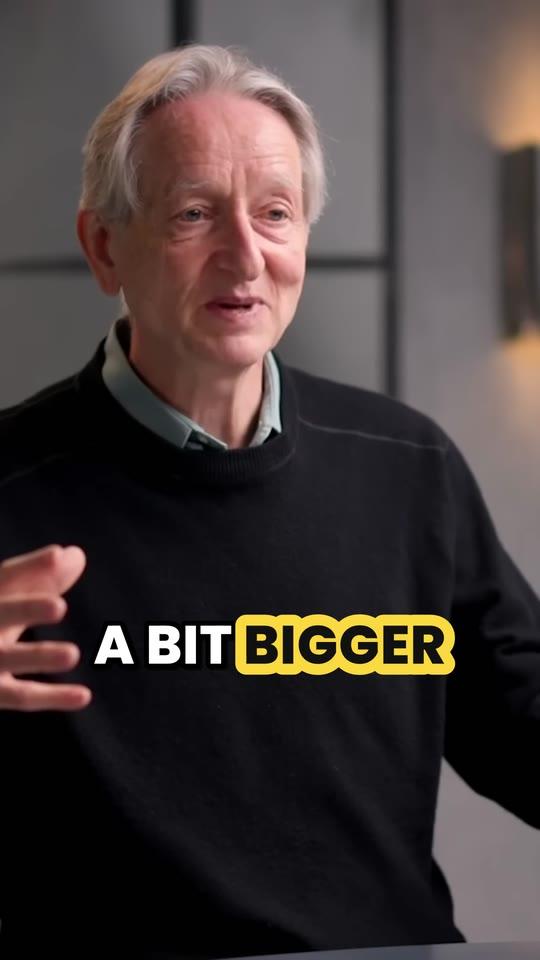
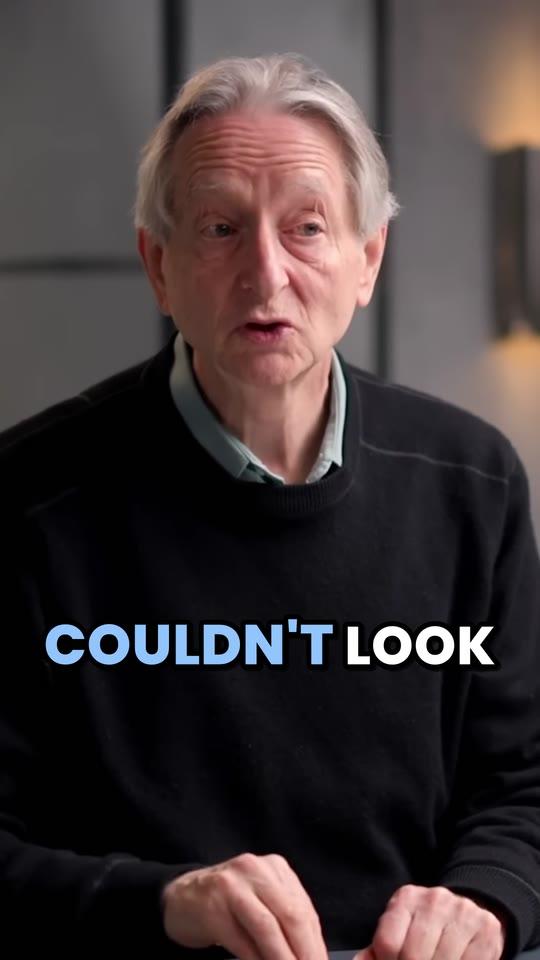
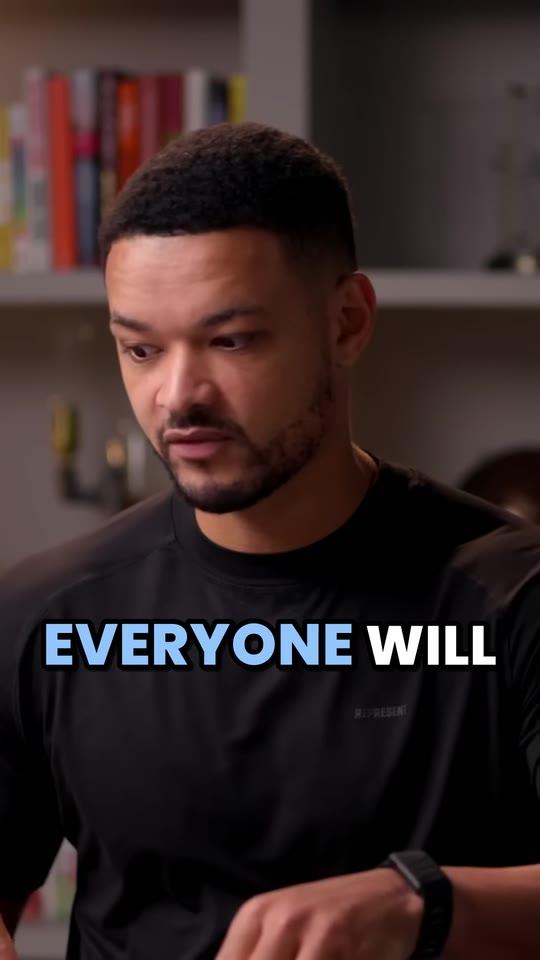
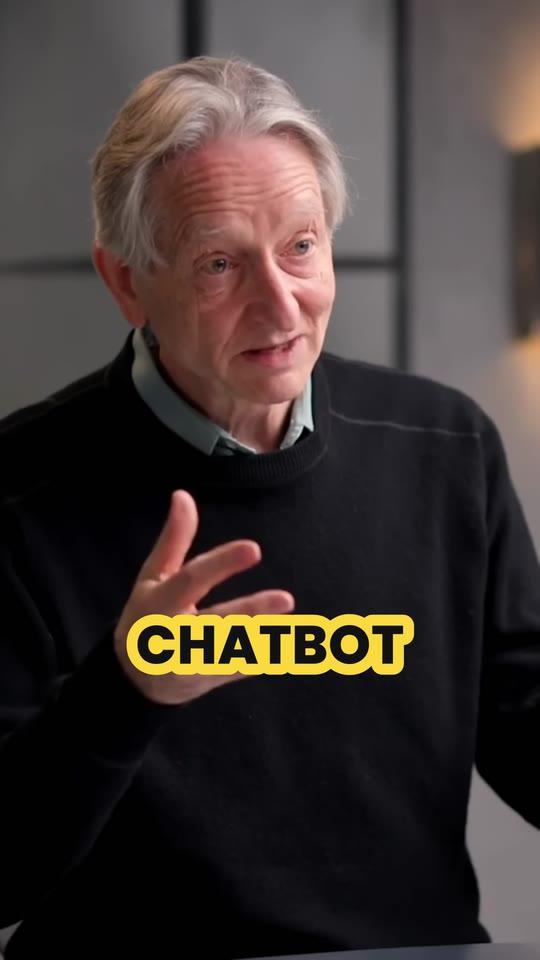
Pega un enlace de YouTube o sube un webinar, una charla o un episodio de podcast. Clyper encuentra los momentos que dejan una idea clara cada uno, encuadra a quien habla en 9:16, subtitula cada palabra y te da hasta 30 clips para subir a LinkedIn como video nativo, para que se reproduzcan en el feed en vez de quedarse ahí como un enlace.
- Sin marca de agua
- Exportaciones en 1080 × 1920
- Subtítulos en más de 50 idiomas
- Hasta 30 clips por video
Actualizado el
Cómo funciona
- 1
Agrega el video
Un enlace de YouTube, público u oculto, o una grabación de hasta 4 GB: hasta 4 horas a la vez.
- 2
Recibe los clips
De 20 a 60 segundos cada uno, una idea por clip, encuadrados en quien habla y subtitulados.
- 3
Súbelos a LinkedIn
Como video, no como enlace, y con los subtítulos automáticos de LinkedIn desactivados, porque los subtítulos ya están en el clip.
Lo que obtienes
- Una idea por clipMomentos que se sostienen solos, de la afirmación a la prueba, cortados en frases completas.
- Quien habla, en cuadro9:16 sobre quien esté hablando; si aparece en un recuadro en una esquina, sobre las diapositivas, puede ir arriba.
- Subtítulos para un feed sin sonidoCada palabra incrustada, para que se entienda con el sonido apagado, en más de 50 idiomas.
- El mejor arranque, primeroUna puntuación de hook en cada clip, para que la publicación que abre sea la que frena el scroll.
- Con tu marcaEn Pro y Studio, hasta 10 estilos de subtítulos con tus colores, y un titular con el hook.
- Un canal entero a la vezEn Studio, pon en cola 10 enlaces de YouTube de una vez.
“Triplicamos los clientes que llevamos sin contratar a nadie. Clyper es básicamente un segundo equipo.”
 Dan Reyes, Lowkey Media · 9 clientes
Por qué subir clips en vez de compartir el enlace de YouTube
Puedes pegar un enlace de YouTube en una publicación de LinkedIn, pero no es la misma publicación. LinkedIn dice que los videos nativos se reproducen solos en el feed de los miembros y que los videos incrustados, como los enlaces de YouTube, no: un enlace muestra una imagen de vista previa y espera un clic. Los subtítulos de LinkedIn solo aparecen en los videos subidos a LinkedIn, y cualquier video que subas puede ser elegido para su feed de video a pantalla completa.
Y el video completo casi nunca es la publicación adecuada. El consejo de LinkedIn para las publicaciones es de 30 a 60 segundos, y su blog de marketing dice que los videos pensados para una interacción más profunda deberían durar, idealmente, menos de 2 minutos. Así que la jugada es: sube un clip que deje una idea clara y pon el enlace al video completo en el texto de la publicación para quien quiera ver el resto.
Lo que acepta LinkedIn, y lo que te da Clyper
| LinkedIn acepta | Los clips de Clyper | |
|---|---|---|
| Duración | De 3 segundos (2 en la app) a 15 minutos | De 20 a 60 segundos, ampliables 15 s por cualquiera de los extremos |
| Formato | De 1:2,4 a 2,4:1 | 9:16, dentro de ese rango |
| Resolución | De 256 × 144 a 4096 × 2304 | 1080 × 1920 |
| Archivo | MP4 y otros, de 75 KB a 5 GB | MP4 (H.264), sin marca de agua |
| Videos por publicación | Uno | Un clip por publicación; una serie, en publicaciones separadas |
Un clip vertical llena el reproductor a pantalla completa de la app de LinkedIn, donde los miembros deslizan de un video al siguiente. LinkedIn pide mantener el texto y los logos lejos de la parte de arriba, de abajo y de los lados, donde sus botones y textos pueden taparlos: los subtítulos de Clyper quedan bien dentro del cuadro, lejos de los bordes. Cada paso para publicar, en computadora y en la app, está en cómo publicar un video en LinkedIn (en inglés).
Los momentos que funcionan en LinkedIn
Tus compradores hacen scroll en LinkedIn en el trabajo. Los clips que se ven ahí dejan una idea útil, rápido:
- La idea central sobre la que se construyó una charla o un video, en una o dos frases.
- La respuesta precisa a una pregunta que hacen tus compradores, de la sesión de preguntas de un webinar o de quien conduce un podcast.
- El dato de tus propios números, y lo que significa.
- La historia: el antes y el después de un cliente, o un error y cómo se corrigió.
- La objeción, respondida con honestidad, como lo haría una buena llamada de ventas.
Clyper lee toda la grabación y elige momentos que tienen sentido para alguien que nunca la vio, cortados en frases completas, para que un clip no empiece con “buena pregunta” ni se corte antes de llegar al punto. Su puntuación de hook te dice cuál arranca con más fuerza; tú eliges los que van con tu mensaje. Más sobre cómo escribir la primera frase en hooks para videos cortos (en inglés).
Subtítulos: incrustados, y los de LinkedIn, desactivados
LinkedIn dice que algunos videos se reproducen sin sonido mientras la gente hace scroll. Clyper incrusta los subtítulos en cada clip, palabra por palabra, para que se vean en cualquier pantalla, con tu estilo, tenga o no el espectador activados los subtítulos de LinkedIn. Los nombres de productos y las siglas son lo que más falla el reconocimiento de voz: corrígelos una vez en el editor antes de descargar.
Para equipos B2B: lo que da una grabación y lo que cuesta
| Grabación | Clips, hasta | Semanas a 3 por semana | Créditos | En Pro | En Studio |
|---|---|---|---|---|---|
| Un video de YouTube de 10 minutos | 5 | 1 | 10 | US$0,32 | US$0,24 |
| Una charla de conferencia de 25 minutos | 12 | 4 | 25 | US$0,79 | US$0,60 |
| Un webinar de 45 minutos | 22 | 7 | 45 | US$1,43 | US$1,08 |
| Un podcast o panel de 1 hora | 30 | 10 | 60 | US$1,90 | US$1,44 |
Hasta un clip por cada 2 minutos de video, y un crédito es un minuto de video, sin importar cuántos clips saques. En Pro y Studio, el kit de marca (en inglés) guarda hasta 10 estilos de subtítulos con tus colores y fuentes, y cada clip puede empezar con su hook como titular en pantalla durante 4 segundos. Studio pone en cola 10 enlaces de YouTube a la vez, para un catálogo de videos anteriores o varios ponentes. Más para equipos en Clyper para empresas (en inglés), para social media managers (en inglés) y, para las sesiones de una conferencia, para eventos (en inglés).
¿No está en YouTube? Webinars, llamadas y charlas
La mayoría de los videos B2B nunca llegan a YouTube. Súbelos directamente: un webinar (en inglés), una grabación de Zoom (en inglés), Teams (en inglés) o Google Meet (en inglés), o una entrevista (en inglés). Cuando alguien comparte diapositivas y aparece en un recuadro pequeño en una esquina, Clyper lo pone arriba y la diapositiva abajo.
Clyper solo hace clips 9:16, y no publica ni programa. Para una versión cuadrada o 4:5 de un clip, el redimensionador de video gratis cambia el formato en tu navegador; para los mismos clips en TikTok, Reels y Shorts, mira reutilizar videos con IA.
Cuánto cuesta
Un crédito es un minuto de video, así que un plan es cuánto video puedes convertir en clips al mes, salgan los clips que salgan.
Starter
$20/mes
200 minutos, unos 100 clips
Pro
$19/mes (anual)
600 minutos, unos 300 clips
Studio
$48/mes (anual)
2000 minutos, unos 1000 clips
También en 2× o 4×, con más minutos y más clips
Preguntas
¿Cuál es la mejor forma de convertir videos de YouTube en videos de LinkedIn?
Sube clips cortos, no el enlace. Clyper toma el enlace de YouTube (o la grabación), elige los momentos que dejan una idea cada uno, encuadra a quien habla en 9:16 y subtitula cada palabra: hasta 30 clips sin marca de agua, para subir a LinkedIn como video nativo con el enlace al video completo en la publicación.
¿Hay algún convertidor gratis de YouTube a LinkedIn?
Clyper es de pago, desde Starter a US$20 al mes, sin plan gratis ni prueba. Las herramientas gratis de este sitio resuelven pasos sueltos en tu navegador: recortar video para el formato, el generador de subtítulos automáticos para un archivo SRT que LinkedIn acepta y el redimensionador de video para cuadrado y 4:5.
¿Puedo simplemente compartir el enlace de YouTube en LinkedIn?
Puedes, pero LinkedIn dice que los enlaces de YouTube no se reproducen solos en el feed como los videos subidos, y sus subtítulos solo se ven en los videos subidos. Sube un clip y pon el enlace en el texto de la publicación.
¿Cuánto debe durar un video de LinkedIn?
LinkedIn acepta hasta 15 minutos, pero su propio consejo es de 30 a 60 segundos para la mayoría de las publicaciones, y menos de 2 minutos para los videos pensados para una interacción más profunda. Un clip que deja una idea clara encaja ahí.
¿LinkedIn admite video vertical?
Sí. LinkedIn acepta cualquier formato de 1:2,4 a 2,4:1, así que un clip de 1080 × 1920 se sube tal cual, y su app tiene un reproductor de video vertical a pantalla completa, aunque LinkedIn dice que todavía no todos los miembros lo tienen.
¿Clyper publica en LinkedIn por mí?
No. Descargas los MP4 y los subes a LinkedIn, o con tu herramienta de programación de publicaciones, donde escribes el texto de la publicación.
Convierte tu último video en un mes de publicaciones en LinkedIn
Pega su enlace de YouTube o sube la grabación. Clyper encuentra los momentos con una idea cada uno, encuadra a quien habla y subtitula cada palabra: hasta 30 clips, listos para subir.



Aprende más
Algunas de las guías de abajo están en inglés.
- GrowingHow to post a video on LinkedIn: specs, captions and vertical videoThe steps on desktop and mobile, LinkedIn's video specs, vertical video and the video tab, captions and thumbnails, and what to clip from long recordings.13 min de lectura
- Making clipsHow to turn a webinar into short video clipsWhat to clip from a webinar, how to get the recording out of Zoom, Meet or Teams, frame it vertically and post it for weeks.10 min de lectura
- GrowingHow to repurpose a long video into a week of short clipsHow many clips one video gives, which moments to use, a week's posting plan and a workflow you can keep up.5 min de lectura




Herramientas gratis
Las herramientas gratis de abajo están en inglés.
- Redimensionar videoCualquier tamaño, para cualquier app
- Generador de subtítulos automáticosDe voz a subtítulos sincronizados, gratis
- Recortar videoCualquier forma, arrastrando un recuadro
Mira clips reales que hizo Clyper, con su puntuación de hook
Mira cómo se compara Clyper con otras herramientas de clipping