Comment fonctionne Clyper
Comment Clyper transforme une longue vidéo en clips qui méritent d’être publiés
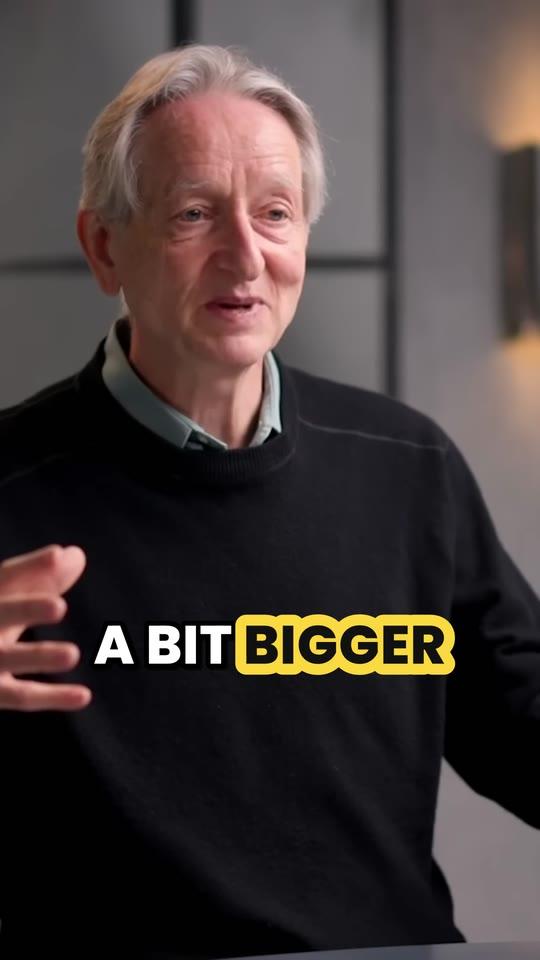
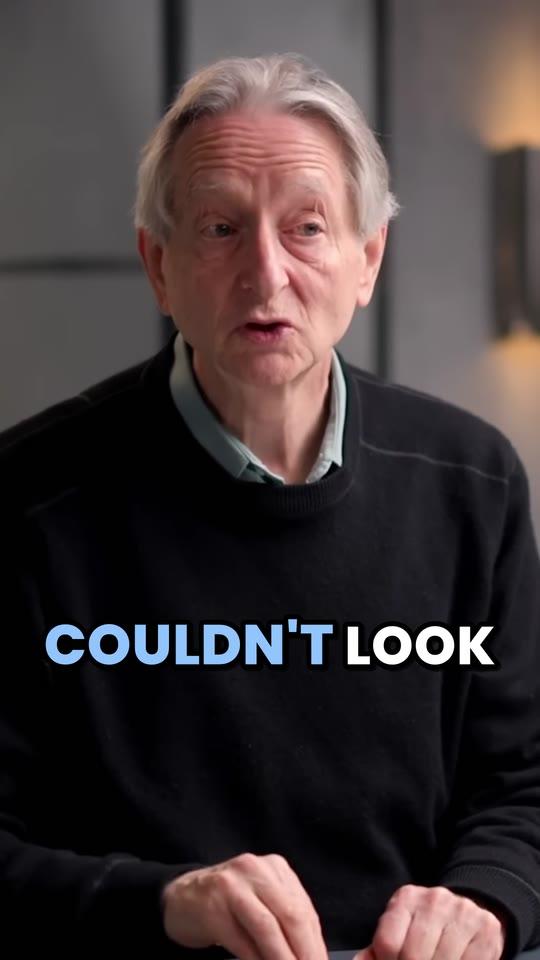
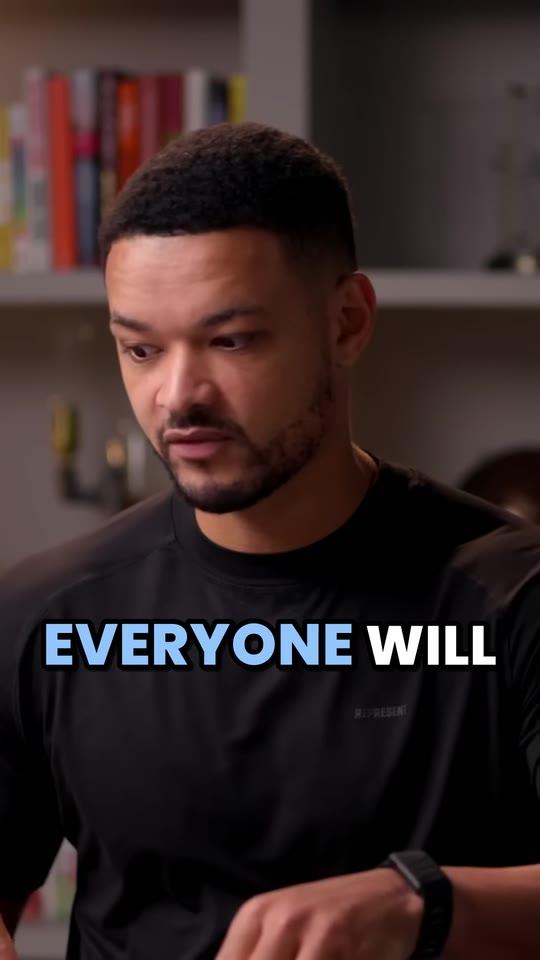
Sept étapes, du lien que vous collez aux MP4 prêts pour TikTok, Reels et Shorts. Voici ce qui se passe à chacune, avec en exemple les clips que Clyper a tirés d’un épisode de 1:30:07 de The Diary Of A CEO.
- Jusqu’à 4 heures par vidéo
- Jusqu’à 30 clips
- Sans filigrane
Étape 01
Vous ajoutez une vidéo
Collez le lien d’une vidéo YouTube publique ou non répertoriée (un live enregistré ou un Short aussi), d’une VOD Twitch ou d’un fichier vidéo partagé depuis Google Drive ou Dropbox, ou importez un MP4, MOV, WebM ou MKV. Aucune chaîne à connecter : n’importe quelle vidéo publique fonctionne, y compris celles que vous donne une campagne de clipping.
Clyper fait des clips de vidéos de 1 minute à 4 heures, une à la fois, et vous pouvez indiquer un début et une fin pour ne clipper qu’une partie d’une vidéo plus longue. Indiquez ensuite combien de clips vous voulez, jusqu’à un toutes les 2 minutes de vidéo et 30 au total, ou laissez sur Auto, et choisissez un style de sous-titres.
Étape 02
Clyper lit toute la vidéo
Avec un lien YouTube, il récupère la version la plus nette qui existe, jusqu’en 1440p, et refuse les vidéos disponibles seulement en dessous de 720p plutôt que de faire des clips flous. Puis il lit tout : les sous-titres de la vidéo quand YouTube en a, ou une transcription qu’il tire de la voix, dans la langue parlée (plus de 50 langues).
C’est aussi à ce moment que la vidéo est facturée : un crédit par minute, avec un minimum de 10 par vidéo, quel que soit le nombre de clips demandés. Si une vidéo ne donne aucun clip, les crédits vous sont rendus.
Étape 03
L’IA choisit les moments et note leur accroche
Un modèle d’IA lit la transcription comme le ferait un monteur et choisit les moments qui tiennent seuls : ceux qui s’ouvrent sur une phrase qui donne envie d’entendre la suivante, et qui se terminent quand l’idée fait mouche. La plupart durent de 20 à 60 secondes. Chacun reçoit un titre et un score d’accroche de 0 à 100, selon la force avec laquelle son début retient l’attention.
Il en choisit autant que vous en avez demandé, y compris des moments plus faibles si vous en demandez plus que les plus forts ne suffisent à en remplir, notés en conséquence. En mode Auto, il en choisit environ un toutes les 6 minutes de vidéo, jusqu’à 10, et s’en tient aux plus forts.
Étape 04
Chaque clip est coupé sur des phrases entières
Avec un lien YouTube, Clyper ne télécharge que les moments qu’il a choisis, plus quelques secondes avant et après, pas la vidéo entière. Il repère l’instant précis de chacun de leurs mots, puis place chaque coupe sur des phrases entières : si une coupe tombe en pleine phrase, il recule jusqu’au début de cette phrase et laisse la dernière se terminer. Aucun clip ne commence sur un demi-mot ni ne s’arrête avant sa chute.
Si vous rallongez un clip plus tard dans l’éditeur, Clyper ne récupère que les secondes supplémentaires dont il a besoin, et repère leurs mots de la même façon.
Étape 05
Cadré sur la personne qui parle
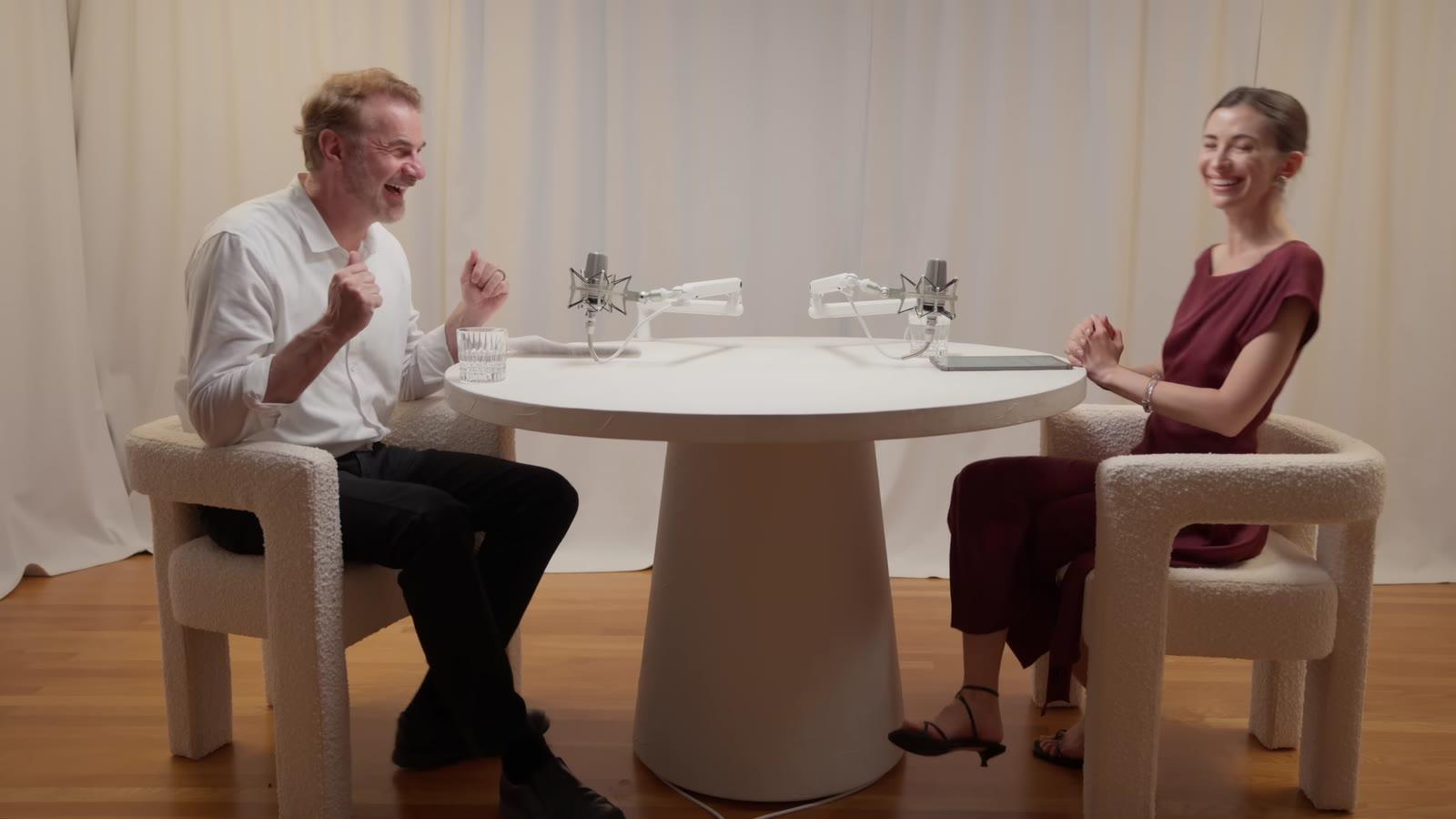
Chaque clip est recadré à la verticale, en 9:16, en suivant les visages et la personne qui parle, d’une personne à l’autre au fil de la conversation : un podcast à deux ne devient pas le clip d’une chaise vide. Un stream avec une petite webcam dans un coin passe plutôt en écran partagé : la webcam en haut, le centre du jeu ou de l’écran en bas.
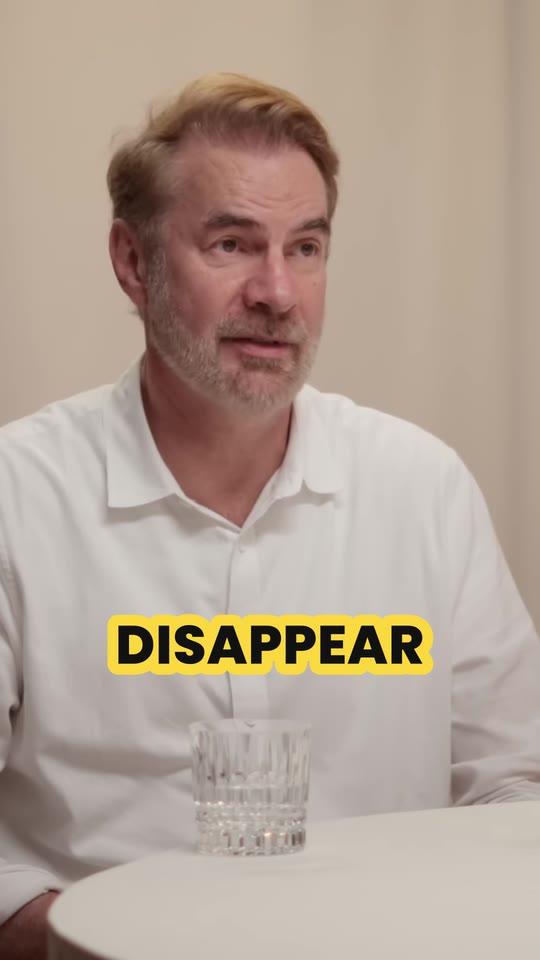
Le cadrage est prévu pour un peu plus que le clip lui-même : un clip que vous rallongez dans l’éditeur garde donc le même cadrage. L’illustration montre la zone recadrée sur ce plan, et le clip qui en est sorti. En savoir plus sur le recadrage automatique.
Étape 06
Sous-titré et rendu, prêt à publier
Les sous-titres s’affichent quelques mots à la fois, calés sur chaque mot, dans le style que vous avez choisi : Pop, Karaoke, Highlight, One word et Plain. Ils sont écrits dans la langue et l’écriture de la vidéo, et placés au-dessus des pseudos et des légendes que TikTok, Reels et Shorts affichent sur une vidéo. Chaque clip est rendu en 1080 × 1920 avec un volume harmonisé, sans filigrane, quelle que soit la formule.
Avec Pro et Studio, chaque clip peut aussi s’ouvrir sur son accroche, affichée en titre en haut pendant ses 4 premières secondes, et un kit de marque garde jusqu’à 10 styles de sous-titres à vous. Starter utilise Pop. Voir tous les styles de sous-titres (en anglais).
Étape 07
Vous vérifiez, ajustez et publiez
Les clips arrivent triés par score d’accroche : le plus fort vient en premier. Ouvrez-en un dans l’éditeur pour le couper au mot près, rallonger le début ou la fin de 15 secondes au maximum, corriger un mot des sous-titres ou changer de style. L’aperçu se met à jour au fur et à mesure, et l’enregistrement relance le rendu du clip, jusqu’à 10 fois par clip, sans utiliser de crédits.
Téléchargez ensuite les MP4 et publiez-les vous-même sur TikTok, Instagram Reels et YouTube Shorts. Clyper ne publie pas à votre place et n’a pas besoin de vos comptes. Avec Studio, collez jusqu’à 10 liens d’un coup et Clyper les traite l’un après l’autre.


À la main, et avec Clyper
Ce que demande chaque étape dans un logiciel de montage, et ce que Clyper fait à la place.
| Étape | À la main | Avec Clyper |
|---|---|---|
| Trouver les moments | Regarder ou parcourir toute la vidéo | Lit toute la transcription et les choisit |
| Choisir quoi publier en premier | Deviner | Un score d’accroche de 0 à 100 sur chaque clip |
| Couper | Trouver chaque début et chaque fin à l’oreille | Coupe sur des phrases entières, au mot près |
| Cadrer à la verticale | Animer un recadrage à la main, image clé par image clé | Suit la personne qui parle ; écran partagé pour les streams |
| Sous-titres | Les taper ou les corriger, puis les mettre en forme | Mot par mot, en 5 styles et plus de 50 langues |
| Exporter | Un clip à la fois | Chaque clip en MP4 1080 × 1920, sans filigrane |
Vous voulez d’abord voir les résultats ? Parcourez les exemples de clips (en anglais), chacun avec son score d’accroche.
Ce que Clyper ne fait pas
Il fait un seul travail : transformer une longue vidéo où des gens parlent en clips courts, prêts à publier. Ce n’est donc pas l’outil pour :
- Créer des vidéos avec l’IA à partir d’un script ou d’images : il fait des clips de vraies vidéos.
- Les vidéos musicales ou les images sans paroles : il trouve les moments dans ce que disent les gens.
- Publier à votre place : vous téléchargez les clips et les publiez vous-même.
- Le montage complet sur une timeline : son éditeur coupe ou rallonge chaque clip, corrige des mots des sous-titres et change le style.
Comment il se compare aux autres outils de clipping IA : les meilleurs outils de clipping IA, classés (en anglais).
Combien ça coûte
Un crédit correspond à une minute de vidéo : une formule, c’est la quantité de vidéo que vous pouvez clipper en un mois, quel que soit le nombre de clips obtenus.
Starter
$20/mois
200 minutes, environ 100 clips
Pro
$19/mois à l’année
600 minutes, environ 300 clips
Studio
$48/mois à l’année
2 000 minutes, environ 1 000 clips
Existe aussi en 2× ou 4×, pour plus de minutes et de clips
Questions sur le fonctionnement
Comment Clyper choisit-il les meilleurs moments ?
Un modèle d’IA lit toute la transcription de la vidéo et choisit les moments qui tiennent seuls : ceux qui s’ouvrent sur une phrase forte et se terminent sur une chute, d’environ 20 à 60 secondes. Chacun reçoit un titre et un score d’accroche de 0 à 100, pour que vous publiiez le plus fort en premier.
Clyper coupe-t-il les clips en pleine phrase ?
Non. Il repère l’instant précis de chaque mot et place chaque coupe sur des phrases entières : en arrière, jusqu’au début de la première phrase, et en avant, jusqu’à la fin de la dernière. Dans l’éditeur, les coupes et les rallonges se calent aussi sur les limites des mots.
Comment Clyper transforme-t-il une vidéo horizontale en clip vertical ?
Il recadre chaque clip en 9:16 en suivant les visages et la personne qui parle, d’une personne à l’autre au fil de la conversation. Les streams avec une petite webcam dans un coin passent plutôt en écran partagé, avec la webcam en haut et le jeu en bas.
Dois-je connecter ma chaîne YouTube ?
Non. Collez n’importe quel lien YouTube public ou non répertorié, une VOD Twitch ou un lien Google Drive ou Dropbox, ou importez un fichier. Clyper ne publie jamais rien : vous téléchargez les clips et les publiez vous-même.
Dans quelles langues Clyper fonctionne-t-il ?
Plus de 50. Il transcrit et sous-titre chaque vidéo dans la langue parlée, avec des polices pour chaque écriture, et ses sous-titres fonctionnent dans tous les styles.
Combien de clips Clyper tire-t-il d’une vidéo ?
Autant que vous le voulez, jusqu’à un toutes les 2 minutes de vidéo et 30 au total. En mode Auto, environ un toutes les 6 minutes, jusqu’à 10. Un crédit correspond à une minute de vidéo, quel que soit le nombre de clips demandés.
Et si Clyper ne trouve aucun bon moment ?
Si une vidéo ne donne aucun clip, ses crédits vous sont rendus.
Essayez-le sur votre vidéo
Collez un lien YouTube, Twitch, Google Drive ou Dropbox, ou importez un fichier. Clyper choisit les moments, les coupe sur des phrases entières, cadre la personne qui parle et sous-titre chaque mot : jusqu’à 30 clips, chacun avec son score d’accroche.

