Da YouTube a LinkedIn
Da YouTube a LinkedIn: i tuoi video e webinar, in clip che la gente guarda nel feed
Incolla un link YouTube o carica un webinar, un talk o un episodio di podcast. Clyper trova i momenti che fanno passare un’idea ciascuno, inquadra chi parla in 9:16, sottotitola ogni parola e ti dà fino a 30 clip da caricare su LinkedIn come video nativo, così partono nel feed invece di restare lì come un link.
- Nessun watermark
- Export 1080 × 1920
- Sottotitoli in 50+ lingue
- Fino a 30 clip per video
Aggiornato il
Come funziona
- 1
Aggiungi il video
Un link YouTube, pubblico o non in elenco, o una registrazione fino a 4 GB: fino a 4 ore alla volta.
- 2
Ottieni le clip
Da 20 a 60 secondi ciascuna, un’idea per clip, inquadrate su chi parla e sottotitolate.
- 3
Caricale su LinkedIn
Come video, non come link, con i sottotitoli automatici di LinkedIn disattivati, perché i sottotitoli sono già nella clip.
Cosa ottieni
- Un’idea per clipMomenti che stanno in piedi da soli, dall’affermazione alla prova, tagliati su frasi intere.
- Chi parla, nell’inquadratura9:16 su chi sta parlando; se è in un riquadro in un angolo sopra le slide, può andare in alto.
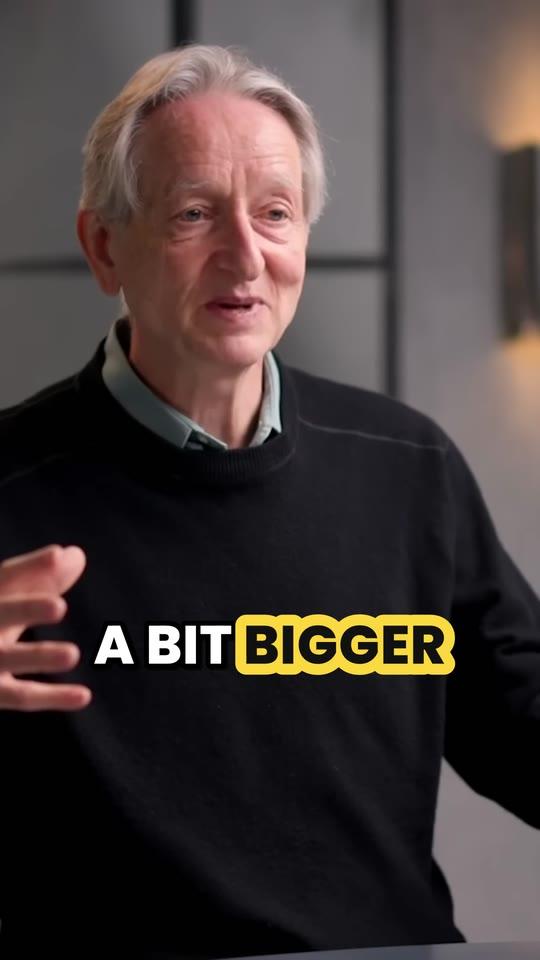
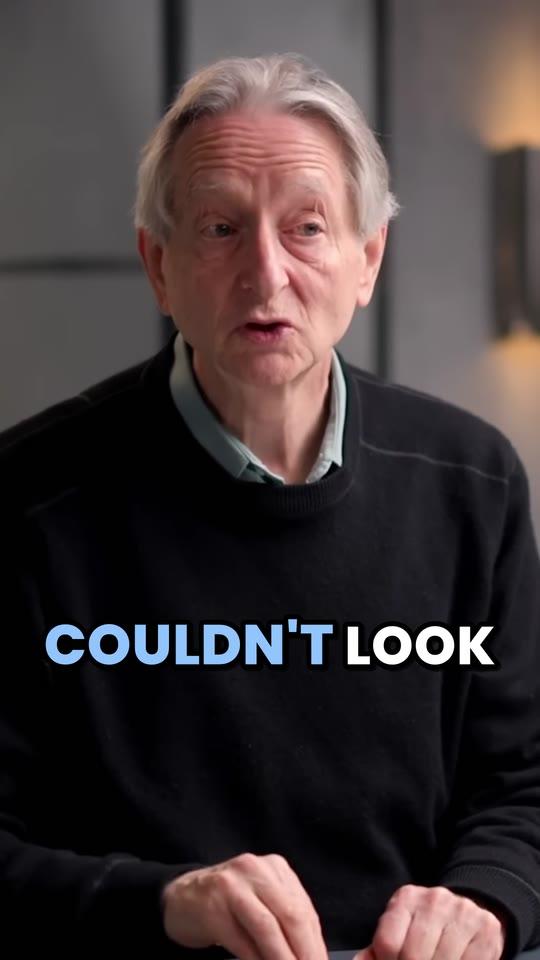
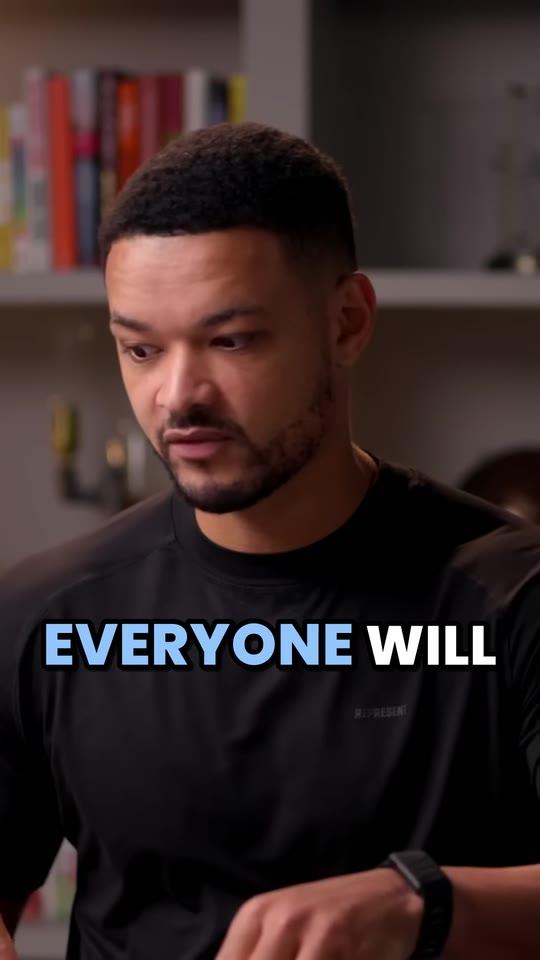
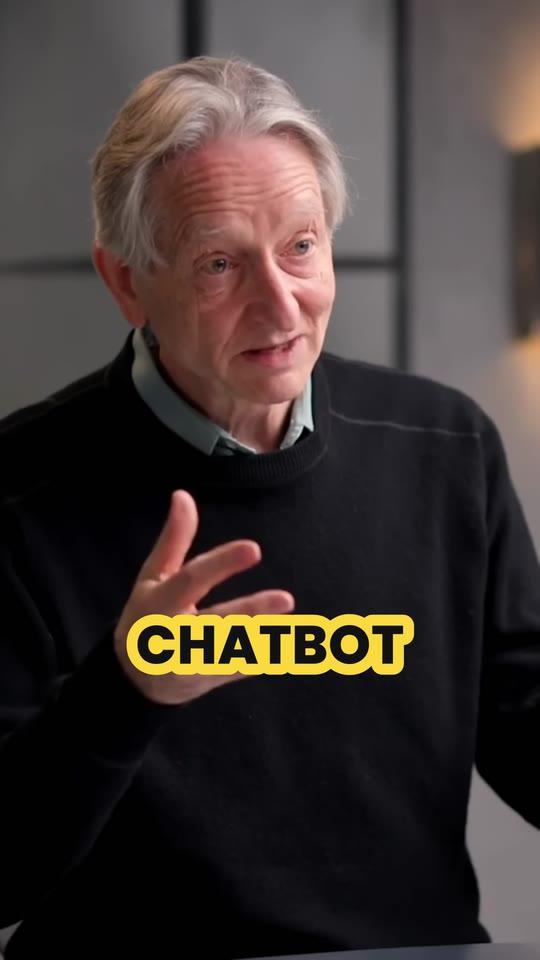
- Sottotitoli per un feed senza audioOgni parola impressa nel video, così si legge anche con l’audio spento, in più di 50 lingue.
- L’apertura più forte per primaUn punteggio di hook su ogni clip, così il post che apre è quello che ferma lo scroll.
- Con il tuo brandCon Pro e Studio, fino a 10 stili di sottotitoli nei tuoi colori, e un titolo con l’hook.
- Un intero canale in una voltaCon Studio, metti in coda 10 link YouTube in un colpo solo.
«Abbiamo triplicato i clienti senza assumere nessuno. Clyper è praticamente un secondo team.»
 Dan Reyes, Lowkey Media · 9 clienti
Perché caricare clip invece di condividere il link YouTube
Puoi incollare un link YouTube in un post LinkedIn, ma non è lo stesso post. LinkedIn dice che i video nativi partono in automatico nel feed dei membri e che i video incorporati, come i link YouTube, no: un link mostra un’immagine di anteprima e aspetta un clic. I sottotitoli di LinkedIn compaiono solo sui video caricati su LinkedIn, e ogni video che carichi può essere scelto per il suo feed video a schermo intero.
E il video intero raramente è il post giusto. Il consiglio di LinkedIn per i post è da 30 a 60 secondi, e il suo blog di marketing dice che i video pensati per un coinvolgimento più profondo dovrebbero idealmente restare sotto i 2 minuti. Quindi la mossa è: carica una clip che fa passare un’idea e metti il link al video completo nel testo del post per chi vuole vedere il resto.
Cosa accetta LinkedIn, e cosa ti dà Clyper
| LinkedIn accetta | Le clip di Clyper | |
|---|---|---|
| Durata | Da 3 secondi (2 nell’app) a 15 minuti | Da 20 a 60 secondi, allungabili di 15 s a entrambe le estremità |
| Formato | Da 1:2,4 a 2,4:1 | 9:16, dentro questo intervallo |
| Risoluzione | Da 256 × 144 a 4096 × 2304 | 1080 × 1920 |
| File | MP4 e altri, da 75 KB a 5 GB | MP4 (H.264), senza watermark |
| Video per post | Uno | Una clip per post, una serie in post separati |
Una clip verticale riempie il player a schermo intero dell’app di LinkedIn, dove i membri scorrono da un video all’altro. LinkedIn chiede di tenere testi e loghi lontani dalla parte alta, da quella bassa e dai lati, dove i suoi pulsanti e testi possono coprirli: i sottotitoli di Clyper stanno ben dentro l’inquadratura, lontani dai bordi. Ogni passaggio per pubblicare, da computer e dall’app, è in come pubblicare un video su LinkedIn (in inglese).
I momenti che funzionano su LinkedIn
I tuoi potenziali clienti scorrono LinkedIn al lavoro. Le clip che vengono guardate lì fanno passare un punto utile, in fretta:
- L’intuizione chiave su cui è costruito un talk o un video, in una o due frasi.
- La risposta netta a una domanda che fanno i tuoi clienti, dal Q&A di un webinar o da chi conduce un podcast.
- Il numero dai tuoi dati, e cosa significa.
- La storia: il prima e il dopo di un cliente, o un errore e come è stato risolto.
- L’obiezione, con la sua risposta onesta, come farebbe una buona chiamata di vendita.
Clyper legge l’intera registrazione e sceglie momenti che hanno senso per chi non l’ha mai vista, tagliati su frasi intere, così una clip non parte da «ottima domanda» né si ferma prima del punto. Il punteggio di hook ti dice quale apre più forte; tu scegli quelle in linea con il tuo messaggio. Altro su come scrivere la prima frase in hook per video brevi (in inglese).
Sottotitoli: impressi nel video, e quelli di LinkedIn disattivati
LinkedIn dice che alcuni video partono senza audio mentre le persone scorrono. Clyper imprime i sottotitoli in ogni clip, parola per parola, così si vedono su ogni schermo, nel tuo stile, che chi guarda abbia attivato o no i sottotitoli di LinkedIn. Nomi di prodotti e sigle sono ciò che il riconoscimento vocale sbaglia di più: correggili una volta nell’editor prima di scaricare.
Per i team B2B: cosa dà una registrazione, e quanto costa
| Registrazione | Clip, fino a | Settimane a 3 a settimana | Crediti | Con Pro | Con Studio |
|---|---|---|---|---|---|
| Un video YouTube di 10 minuti | 5 | 1 | 10 | 0,32 USD | 0,24 USD |
| Un talk di 25 minuti a una conferenza | 12 | 4 | 25 | 0,79 USD | 0,60 USD |
| Un webinar di 45 minuti | 22 | 7 | 45 | 1,43 USD | 1,08 USD |
| Un podcast o un panel di un’ora | 30 | 10 | 60 | 1,90 USD | 1,44 USD |
Fino a una clip ogni 2 minuti di video, e un credito è un minuto di video, a prescindere da quante clip tieni. Con Pro e Studio, il brand kit (in inglese) salva fino a 10 stili di sottotitoli nei tuoi colori e font, e ogni clip può aprirsi con il suo hook come titolo a schermo per 4 secondi. Studio mette in coda 10 link YouTube alla volta, per un archivio di video o più relatori. Altro per i team su Clyper per le aziende (in inglese), per i social media manager (in inglese) e, per le sessioni di una conferenza, per gli eventi (in inglese).
Non è su YouTube? Webinar, call e talk
La maggior parte dei video B2B non arriva mai su YouTube. Caricali direttamente: un webinar (in inglese), una registrazione da Zoom (in inglese), Teams (in inglese) o Google Meet (in inglese), o un’intervista (in inglese). Quando chi parla condivide le slide ed è in un piccolo riquadro in un angolo, Clyper lo mette in alto e la slide sotto.
Clyper crea solo clip 9:16, e non pubblica né programma. Per una versione quadrata o 4:5 di una clip, lo strumento gratuito Ridimensiona video cambia il formato nel tuo browser; per le stesse clip su TikTok, Reels e Shorts, vedi riutilizzare i video con l’AI.
Quanto costa
Un credito è un minuto di video, quindi un piano è quanto video puoi trasformare in clip in un mese, a prescindere da quante clip ne escono.
Starter
$20/mese
200 minuti, circa 100 clip
Pro
$19/mese (annuale)
600 minuti, circa 300 clip
Studio
$48/mese (annuale)
2000 minuti, circa 1000 clip
Anche 2× o 4×, per avere più minuti e più clip
Domande
Qual è il modo migliore per trasformare i video YouTube in video LinkedIn?
Carica clip brevi, non il link. Clyper prende il link YouTube (o la registrazione), sceglie i momenti che fanno passare un’idea ciascuno, inquadra chi parla in 9:16 e sottotitola ogni parola: fino a 30 clip senza watermark, da caricare su LinkedIn come video nativo con il link al video completo nel post.
Esiste un convertitore gratuito da YouTube a LinkedIn?
Clyper è a pagamento, da Starter a 20 USD al mese, senza piano gratuito né prova. Gli strumenti gratuiti di questo sito coprono singoli passaggi nel tuo browser: Ritaglia video per il formato, il generatore di sottotitoli automatici per un file SRT che LinkedIn accetta e Ridimensiona video per il quadrato e il 4:5.
Posso semplicemente condividere il link YouTube su LinkedIn?
Puoi, ma LinkedIn dice che i link YouTube non partono in automatico nel feed come i video caricati, e i suoi sottotitoli compaiono solo sui video caricati. Carica una clip e metti il link nel testo del post.
Quanto deve durare un video su LinkedIn?
LinkedIn accetta fino a 15 minuti, ma il suo consiglio è da 30 a 60 secondi per la maggior parte dei post, e meno di 2 minuti per i video pensati per un coinvolgimento più profondo. Una clip che fa passare un’idea ci sta dentro.
LinkedIn supporta i video verticali?
Sì. LinkedIn accetta qualsiasi formato da 1:2,4 a 2,4:1, quindi una clip 1080 × 1920 si carica così com’è, e la sua app ha un player video verticale a schermo intero, anche se LinkedIn dice che non tutti i membri ce l’hanno ancora.
Clyper pubblica su LinkedIn al posto mio?
No. Scarichi gli MP4 e li carichi su LinkedIn, o tramite il tuo strumento di programmazione, dove scrivi il testo del post.
Trasforma il tuo ultimo video in un mese di post su LinkedIn
Incolla il suo link YouTube o carica la registrazione. Clyper trova i momenti con un’idea ciascuno, inquadra chi parla e sottotitola ogni parola: fino a 30 clip, pronte da caricare.



Per saperne di più
Le guide qui sotto sono in inglese.
- GrowingHow to post a video on LinkedIn: specs, captions and vertical videoThe steps on desktop and mobile, LinkedIn's video specs, vertical video and the video tab, captions and thumbnails, and what to clip from long recordings.13 min di lettura
- Making clipsHow to turn a webinar into short video clipsWhat to clip from a webinar, how to get the recording out of Zoom, Meet or Teams, frame it vertically and post it for weeks.10 min di lettura
- GrowingHow to repurpose a long video into a week of short clipsHow many clips one video gives, which moments to use, a week's posting plan and a workflow you can keep up.5 min di lettura




Strumenti gratuiti
Gli strumenti gratuiti qui sotto sono in inglese.
- Ridimensiona videoQualsiasi misura, per ogni app
- Generatore di sottotitoli automaticiDalla voce ai sottotitoli a tempo, gratis
- Ritaglia videoQualsiasi forma, trascinando un riquadro
Guarda clip reali fatte da Clyper, con il loro punteggio di hook
Guarda come se la cava Clyper rispetto ad altri tool di clipping