YouTube zu LinkedIn
YouTube zu LinkedIn: deine Videos und Webinare als Clips, die im Feed angeschaut werden
Füge einen YouTube-Link ein oder lade ein Webinar, einen Vortrag oder eine Podcastfolge hoch. Clyper findet die Momente, die jeweils einen Punkt machen, rückt die sprechende Person in 9:16 ins Bild, untertitelt jedes Wort und gibt dir bis zu 30 Clips, die du als natives Video auf LinkedIn hochlädst, damit sie im Feed laufen, statt dort als Link zu liegen.
- Kein Wasserzeichen
- Exporte in 1080 × 1920
- Untertitel in 50+ Sprachen
- Bis zu 30 Clips pro Video
Aktualisiert am
So funktioniert’s
- 1
Video hinzufügen
Ein YouTube-Link, öffentlich oder nicht gelistet, oder eine Aufnahme bis 4 GB: bis zu 4 Stunden auf einmal.
- 2
Clips bekommen
Je 20 bis 60 Sekunden, eine Idee pro Clip, auf die sprechende Person zugeschnitten und untertitelt.
- 3
Auf LinkedIn hochladen
Als Video, nicht als Link, und mit ausgeschalteten automatischen Untertiteln von LinkedIn, weil die Untertitel schon im Clip sind.
Das bekommst du
- Eine Idee pro ClipMomente, die für sich stehen, von der Aussage bis zum Beleg, an ganzen Sätzen geschnitten.
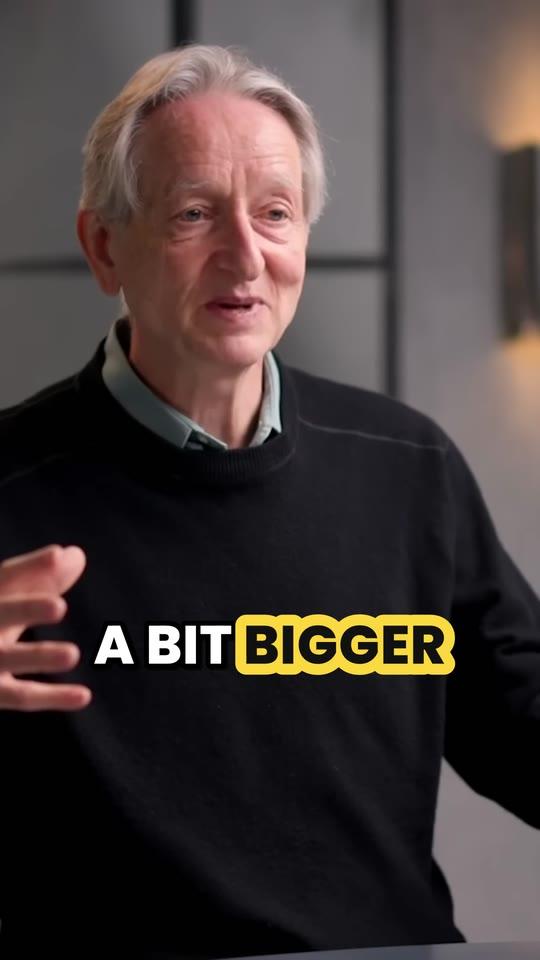
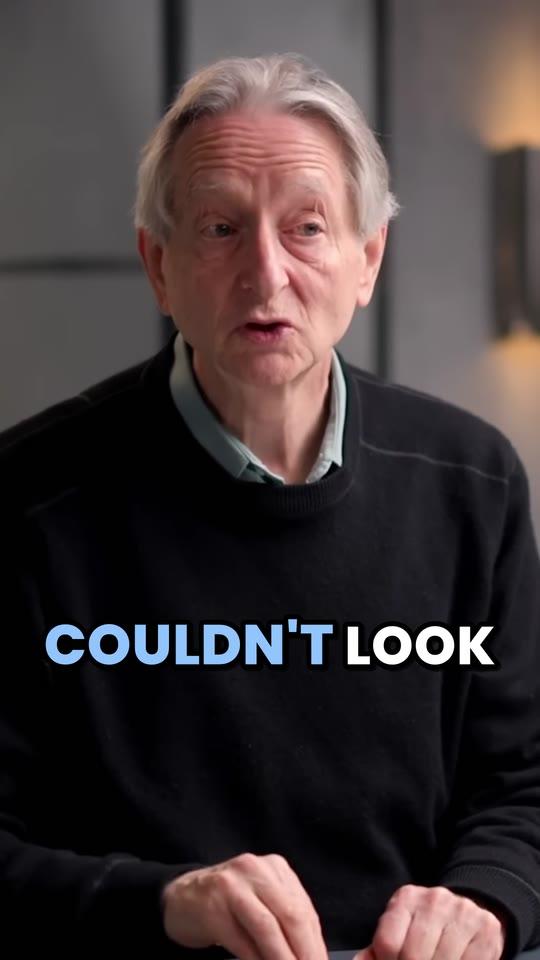
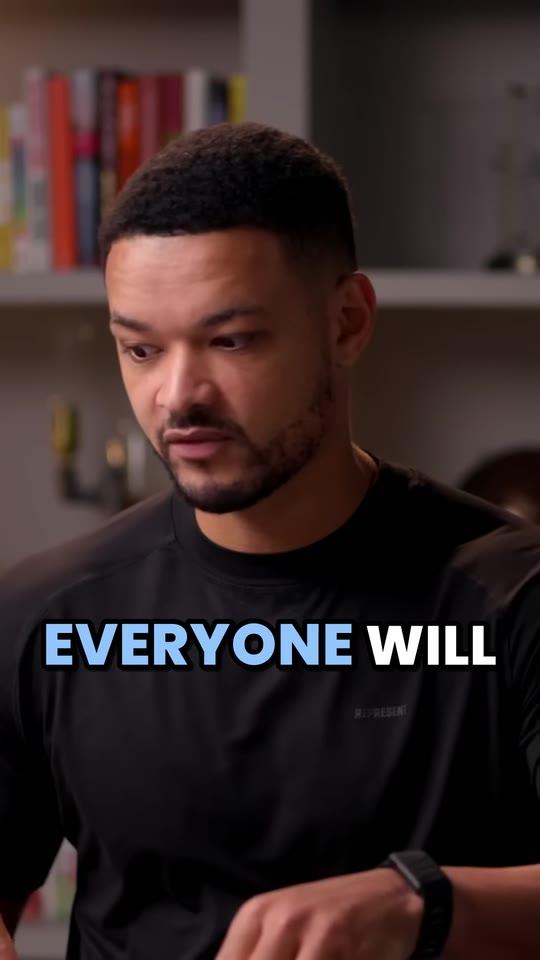
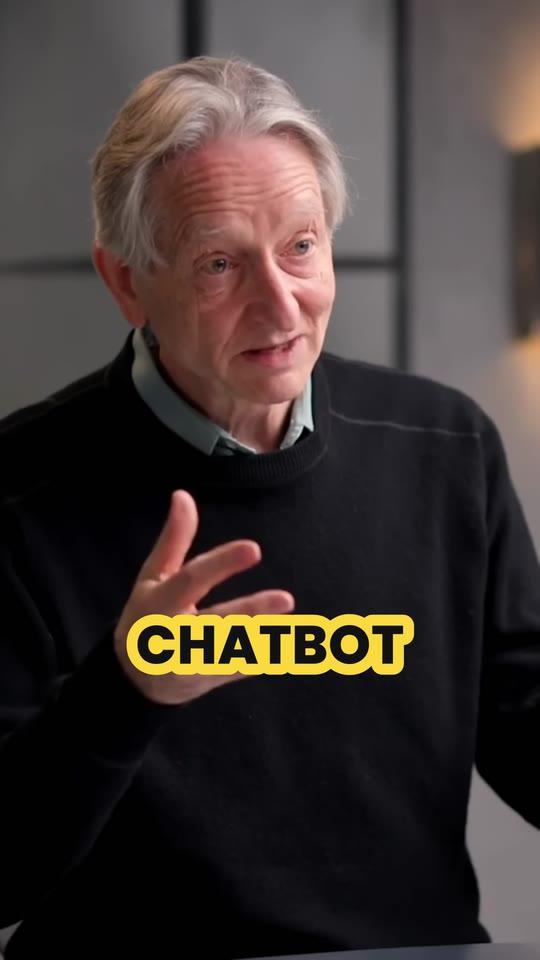
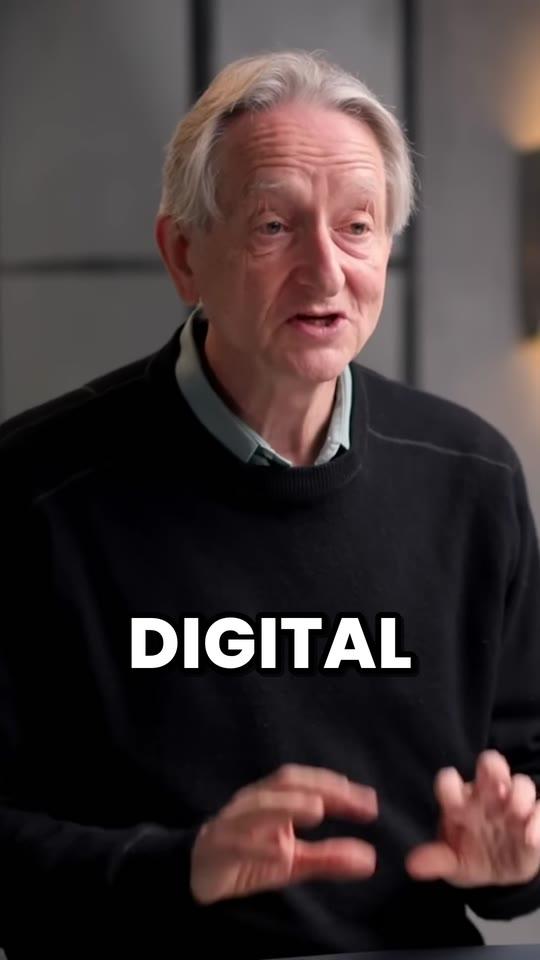
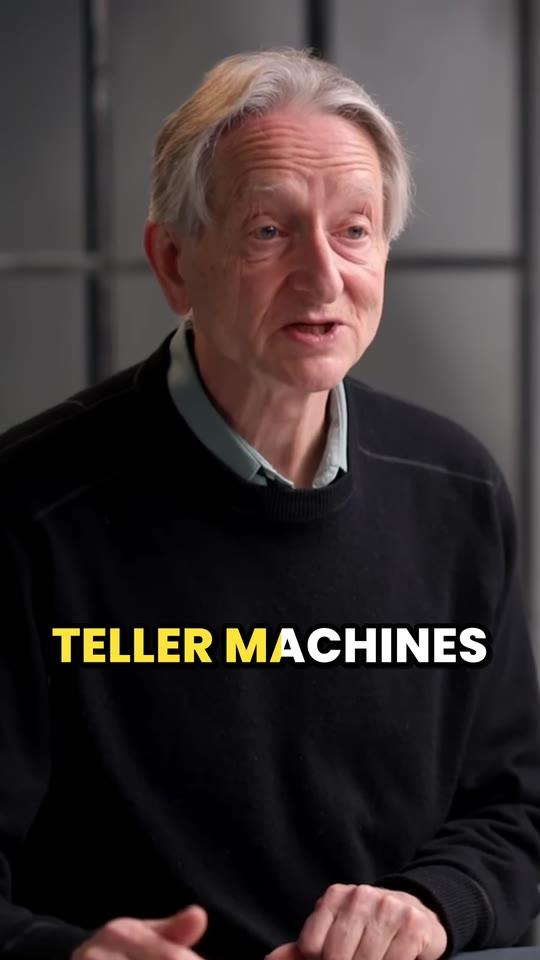
- Die sprechende Person im Bild9:16 auf die Person, die gerade spricht; wer in einem kleinen Kasten in der Ecke über Folien zu sehen ist, kann nach oben.
- Untertitel für den stummen FeedJedes Wort fest eingebrannt, damit es ohne Ton lesbar ist, in über 50 Sprachen.
- Der stärkste Einstieg zuerstEin Hook-Score für jeden Clip, damit der erste Post der ist, der das Scrollen stoppt.
- Im Look deiner MarkeMit Pro und Studio bis zu 10 Untertitelstile in deinen Farben und eine Hook-Headline.
- Ein ganzer Kanal auf einmalMit Studio stellst du 10 YouTube-Links auf einmal in die Warteschlange.
„Haben unsere Kundenzahl verdreifacht, ohne jemanden einzustellen. Clyper ist quasi ein zweites Team.“
 Dan Reyes, Lowkey Media · 9 Kunden
Warum du Clips hochladen solltest, statt den YouTube-Link zu teilen
Du kannst einen YouTube-Link in einen LinkedIn-Post einfügen, aber das ist nicht derselbe Post. LinkedIn sagt, dass native Videos im Feed der Mitglieder automatisch abgespielt werden, eingebettete Videos wie YouTube-Links aber nicht: Ein Link zeigt ein Vorschaubild und wartet auf einen Klick. Die Untertitel von LinkedIn erscheinen nur bei Videos, die auf LinkedIn hochgeladen wurden, und jedes Video, das du hochlädst, kann für den Vollbild-Videofeed ausgewählt werden.
Und das ganze Video ist selten der richtige Post. LinkedIn selbst empfiehlt für Posts 30 bis 60 Sekunden, und sein Marketing-Blog schreibt, dass Videos für tieferes Engagement idealerweise unter 2 Minuten bleiben sollten. Also: Lade einen Clip hoch, der einen Punkt macht, und setz den Link zum ganzen Video in den Text des Posts, für alle, die den Rest sehen wollen.
Was LinkedIn annimmt und was Clyper dir gibt
| LinkedIn nimmt | Die Clips von Clyper | |
|---|---|---|
| Länge | 3 Sekunden (2 in der App) bis 15 Minuten | 20 bis 60 Sekunden, an beiden Enden um 15 s verlängerbar |
| Format | 1:2,4 bis 2,4:1 | 9:16, innerhalb dieses Bereichs |
| Auflösung | 256 × 144 bis 4096 × 2304 | 1080 × 1920 |
| Datei | MP4 und mehr, 75 KB bis 5 GB | MP4 (H.264), ohne Wasserzeichen |
| Videos pro Post | Eins | Ein Clip pro Post, eine Serie als einzelne Posts |
Ein Hochformat-Clip füllt den Vollbild-Player in der LinkedIn-App, wo Mitglieder von einem Video zum nächsten wischen. LinkedIn bittet darum, Text und Logos von oben, unten und den Seiten fernzuhalten, wo die eigenen Buttons und Texte sie verdecken können: Die Untertitel von Clyper sitzen weit innerhalb des Bilds, mit Abstand zu den Rändern. Jeden Schritt zum Posten, am Desktop und in der App, findest du in So postest du ein Video auf LinkedIn (auf Englisch).
Die Momente, die auf LinkedIn funktionieren
Deine Käufer scrollen bei der Arbeit durch LinkedIn. Die Clips, die dort angeschaut werden, machen schnell einen nützlichen Punkt:
- Die eine Erkenntnis, um die ein Vortrag oder ein Video gebaut ist, in ein, zwei Sätzen.
- Die klare Antwort auf eine Frage, die deine Käufer stellen, aus dem Q&A eines Webinars oder von einem Podcast-Host.
- Die Zahl aus deinen eigenen Daten, und was sie bedeutet.
- Die Geschichte: das Vorher und Nachher eines Kunden, oder ein Fehler und wie er behoben wurde.
- Der Einwand, beantwortet, und zwar ehrlich, so wie in einem guten Verkaufsgespräch.
Clyper liest die ganze Aufnahme und wählt Momente, die auch für jemanden Sinn ergeben, der sie nie gesehen hat, an ganzen Sätzen geschnitten, damit ein Clip nicht mit „Gute Frage“ beginnt oder vor dem Punkt aufhört. Der Hook-Score zeigt dir, welcher am stärksten einsteigt; du wählst die, die zu deiner Botschaft passen. Mehr zum ersten Satz in Hooks für kurze Videos (auf Englisch).
Untertitel: eingebrannt, und die von LinkedIn ausgeschaltet
LinkedIn sagt, dass manche Videos beim Scrollen ohne Ton abgespielt werden. Clyper brennt die Untertitel Wort für Wort in jeden Clip ein, damit sie auf jedem Bildschirm zu sehen sind, in deinem Stil, egal ob jemand die Untertitel von LinkedIn eingeschaltet hat oder nicht. Produktnamen und Abkürzungen erkennt die Spracherkennung am häufigsten falsch: Korrigiere sie einmal im Editor, bevor du herunterlädst.
Für B2B-Teams: was eine Aufnahme liefert und was sie kostet
| Aufnahme | Clips, bis zu | Wochen bei 3 pro Woche | Credits | Mit Pro | Mit Studio |
|---|---|---|---|---|---|
| Ein YouTube-Video (10 Minuten) | 5 | 1 | 10 | 0,32 $ | 0,24 $ |
| Ein Konferenzvortrag (25 Minuten) | 12 | 4 | 25 | 0,79 $ | 0,60 $ |
| Ein Webinar (45 Minuten) | 22 | 7 | 45 | 1,43 $ | 1,08 $ |
| Ein Podcast oder Panel (1 Stunde) | 30 | 10 | 60 | 1,90 $ | 1,44 $ |
Bis zu einem Clip pro 2 Minuten Video, und ein Credit ist eine Minute Video, egal wie viele Clips du nimmst. Mit Pro und Studio speichert das Brand Kit (auf Englisch) bis zu 10 Untertitelstile in deinen Farben und Schriften, und jeder Clip kann 4 Sekunden lang mit seinem Hook als Headline im Bild starten. Studio stellt 10 YouTube-Links auf einmal in die Warteschlange, für einen ganzen Videokatalog oder mehrere Speaker. Mehr für Teams unter Clyper für Unternehmen (auf Englisch), für Social-Media-Manager (auf Englisch) und, für die Sessions einer Konferenz, für Events (auf Englisch).
Nicht auf YouTube? Webinare, Calls und Vorträge
Die meisten B2B-Videos landen nie auf YouTube. Lade sie stattdessen hoch: ein Webinar (auf Englisch), eine Aufnahme aus Zoom (auf Englisch), Teams (auf Englisch) oder Google Meet (auf Englisch) oder ein Interview (auf Englisch). Wenn jemand Folien teilt und in einem kleinen Kasten in der Ecke sitzt, setzt Clyper die Person nach oben und die Folie darunter.
Clyper macht nur 9:16-Clips und postet oder plant nichts. Für eine quadratische oder 4:5-Version eines Clips ändert das kostenlose Tool Videogröße ändern das Format in deinem Browser; für dieselben Clips auf TikTok, Reels und Shorts sieh dir Videos mit KI wiederverwerten an.
Was es kostet
Ein Credit ist eine Minute Video. Ein Plan legt also fest, wie viel Video du im Monat clippen kannst, egal wie viele Clips daraus werden.
Starter
$20/Monat
200 Minuten, etwa 100 Clips
Pro
$19/Monat im Jahresabo
600 Minuten, etwa 300 Clips
Studio
$48/Monat im Jahresabo
2.000 Minuten, etwa 1.000 Clips
Auch als 2× oder 4×, für mehr von beidem
Fragen
Wie macht man aus YouTube-Videos am besten LinkedIn-Videos?
Lade kurze Clips hoch, nicht den Link. Clyper nimmt den YouTube-Link (oder die Aufnahme), wählt die Momente, die jeweils einen Punkt machen, rückt die sprechende Person in 9:16 ins Bild und untertitelt jedes Wort: bis zu 30 Clips ohne Wasserzeichen, die du als natives Video auf LinkedIn hochlädst, mit dem ganzen Video im Post verlinkt.
Gibt es einen kostenlosen YouTube-zu-LinkedIn-Converter?
Clyper ist kostenpflichtig, ab Starter für 20 $ pro Monat, ohne Gratis-Plan oder Testphase. Die kostenlosen Tools hier erledigen einzelne Schritte in deinem Browser: Video zuschneiden für das Format, der automatische Untertitel-Generator für eine SRT-Datei, die LinkedIn annimmt, und Videogröße ändern für quadratisch und 4:5.
Kann ich nicht einfach den YouTube-Link auf LinkedIn teilen?
Kannst du, aber LinkedIn sagt, dass YouTube-Links im Feed nicht automatisch abgespielt werden wie hochgeladene Videos, und seine Untertitel erscheinen nur bei hochgeladenen Videos. Lade einen Clip hoch und setz den Link in den Text des Posts.
Wie lang sollte ein LinkedIn-Video sein?
LinkedIn nimmt bis zu 15 Minuten, empfiehlt aber selbst 30 bis 60 Sekunden für die meisten Posts und unter 2 Minuten für Videos, die auf tieferes Engagement zielen. Ein Clip, der einen Punkt macht, passt genau dazu.
Unterstützt LinkedIn Hochformat-Videos?
Ja. LinkedIn nimmt jedes Format von 1:2,4 bis 2,4:1, ein Clip in 1080 × 1920 lässt sich also so hochladen, wie er ist, und die App hat einen vertikalen Vollbild-Videoplayer, auch wenn LinkedIn sagt, dass ihn noch nicht alle Mitglieder haben.
Postet Clyper für mich auf LinkedIn?
Nein. Du lädst die MP4s herunter und lädst sie auf LinkedIn hoch, oder über dein Planungstool, wo du den Text des Posts schreibst.
Mach aus deinem letzten Video einen Monat LinkedIn-Posts
Füge seinen YouTube-Link ein oder lade die Aufnahme hoch. Clyper findet die Momente mit je einer Idee, rückt die sprechende Person ins Bild und untertitelt jedes Wort: bis zu 30 Clips, bereit zum Hochladen.



Mehr erfahren
Die Guides unten sind auf Englisch.
- GrowingHow to post a video on LinkedIn: specs, captions and vertical videoThe steps on desktop and mobile, LinkedIn's video specs, vertical video and the video tab, captions and thumbnails, and what to clip from long recordings.13 Min. Lesezeit
- Making clipsHow to turn a webinar into short video clipsWhat to clip from a webinar, how to get the recording out of Zoom, Meet or Teams, frame it vertically and post it for weeks.10 Min. Lesezeit
- GrowingHow to repurpose a long video into a week of short clipsHow many clips one video gives, which moments to use, a week's posting plan and a workflow you can keep up.5 Min. Lesezeit




Kostenlose Tools
Die kostenlosen Tools unten sind auf Englisch.
- Videogröße ändernJede Größe, für jede App
- Automatischer Untertitel-GeneratorAus Sprache werden getimte Untertitel, gratis
- Video zuschneidenJedes Format, einfach Rahmen aufziehen
Echte Clips von Clyper ansehen, mit ihrem Hook-Score
Sieh, wie Clyper im Vergleich zu anderen Clipping-Tools abschneidet