Réutiliser ses vidéos avec l’IA
Réutiliser ses vidéos avec l’IA : un enregistrement, un mois de clips
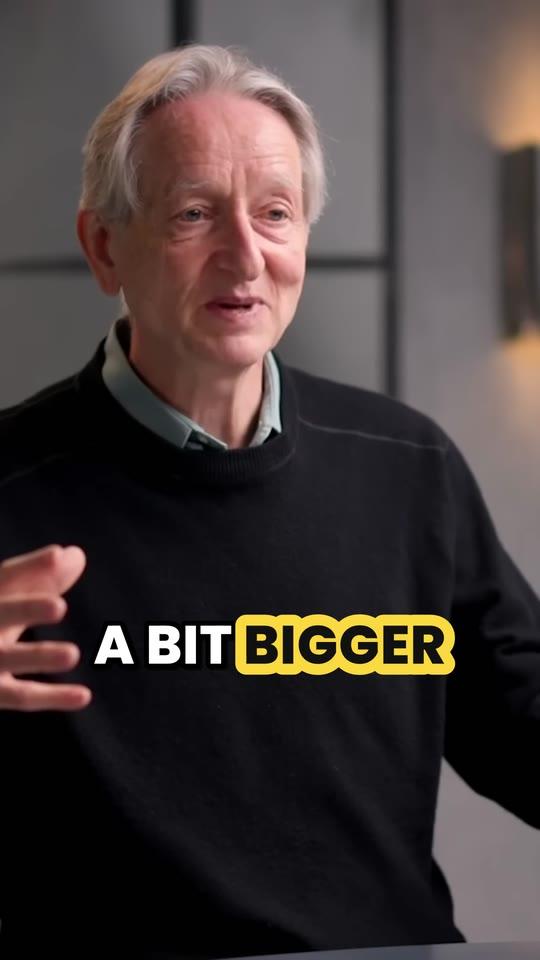
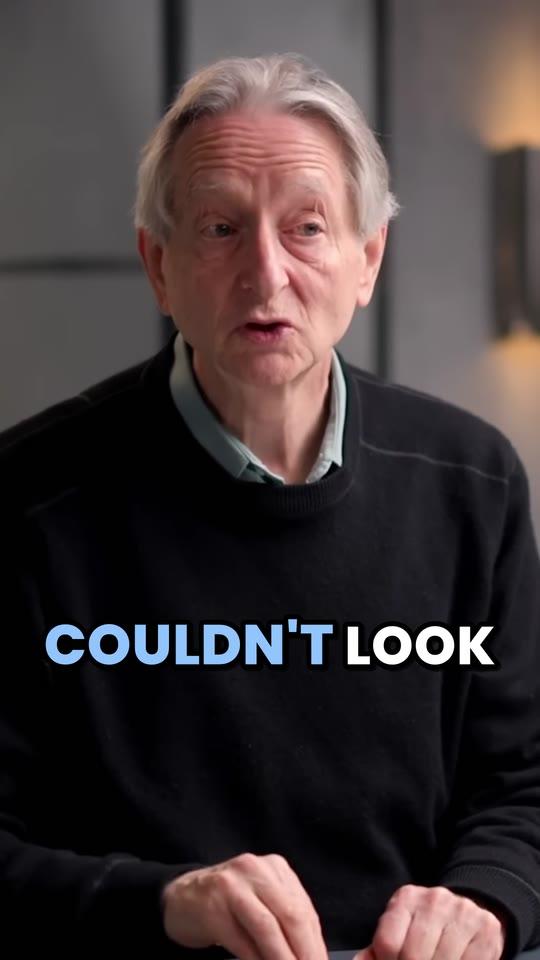
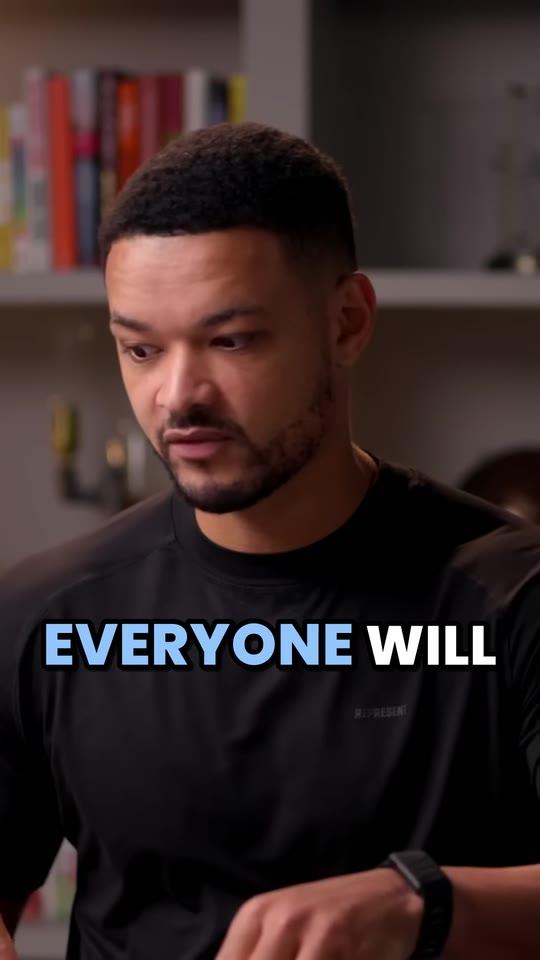
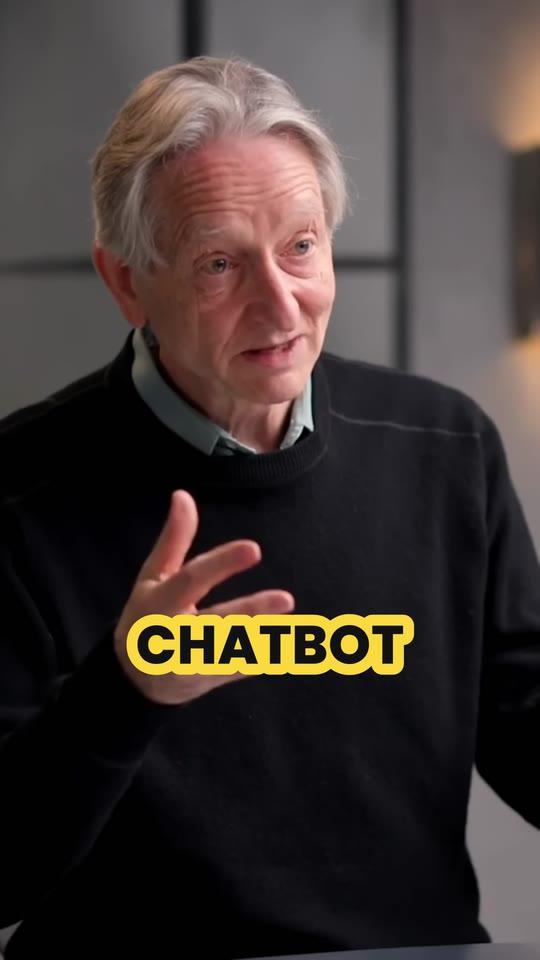
Donnez à Clyper un webinar, un épisode de podcast ou une conférence, par lien ou en important le fichier. Son IA repère les moments qui tiennent tout seuls et transforme chacun en clip vertical sous-titré, cadré sur la personne qui parle, prêt pour TikTok, Reels, Shorts et LinkedIn : jusqu’à 30 clips par enregistrement, notés pour que vous publiiez les meilleurs en premier.
- Sans filigrane
- Exports en 1080 × 1920
- Sous-titres dans plus de 50 langues
- Jusqu’à 30 clips par vidéo
Mis à jour le


Comment ça marche
- 1
Ajoutez l’enregistrement
Importez un fichier jusqu’à 4 Go, ou collez un lien YouTube, Twitch, Google Drive ou Dropbox : jusqu’à 4 heures à la fois.
- 2
Récupérez les clips
Chacun est un moment qui se comprend seul, coupé sur des phrases entières, cadré sur la personne qui parle et sous-titré mot à mot.
- 3
Publiez-les partout
Un MP4 en 1080 × 1920 par clip, pour TikTok, les Reels Instagram et Facebook, YouTube Shorts et LinkedIn.
Ce que vous obtenez
- Jusqu’à 30 clips par enregistrementUn toutes les 2 minutes de vidéo, et vous choisissez combien.
- Un fichier, tous les canauxLe 9:16 en 1080 × 1920 se publie tel quel sur TikTok, Reels, Shorts et LinkedIn.
- Classés pour vousUn score d’accroche sur chaque clip, pour publier les meilleurs en premier.
- Des sous-titres que vous pouvez corrigerChaque mot sous-titré dans plus de 50 langues ; corrigez un nom de produit dans l’éditeur.
- Le style de votre marqueAvec Pro et Studio, jusqu’à 10 styles de sous-titres enregistrés à vos couleurs, et un titre d’accroche.
- Tout votre stock d’un coupAvec Studio, mettez jusqu’à 10 liens YouTube en file d’attente en une seule fois.
« On a triplé notre nombre de clients sans embaucher personne. Clyper, c’est en gros une deuxième équipe. »
 Dan Reyes, Lowkey Media · 9 clients
Ce que veut dire réutiliser ses vidéos avec l’IA
Réutiliser une vidéo, c’est transformer un long enregistrement en plusieurs formats courts pour d’autres canaux. À la main, il faut tout regarder, repérer les bons passages, couper chacun, le recadrer en vertical, garder la personne qui parle dans le cadre et le sous-titrer : un après-midi pour un seul webinar. Un outil de réutilisation par IA se charge du visionnage et du découpage, et votre temps va au choix et à la publication.
Clyper s’occupe de la partie vidéo, du début à la fin. Il lit toute la transcription, choisit les moments qui tiennent seuls (l’idée forte, l’anecdote, la réponse à la meilleure question), coupe chacun sur des phrases entières, de 20 à 60 secondes, cadre la personne qui parle et sous-titre chaque mot. Quand l’intervenant n’est qu’une petite vignette dans le coin d’un partage d’écran, il peut l’empiler au-dessus du centre de la diapositive.
Ce qu’un seul enregistrement vous donne
| Enregistrement | Clips, jusqu’à | Crédits | Avec Pro | Avec Studio |
|---|---|---|---|---|
| Une conférence de 20 minutes | 10 | 20 | 0,63 $US | 0,48 $US |
| Un webinar de 45 minutes | 22 | 45 | 1,43 $US | 1,08 $US |
| Un épisode de podcast de 1 heure | 30 | 60 | 1,90 $US | 1,44 $US |
| Une table ronde ou un live de 90 minutes | 30 | 90 | 2,85 $US | 2,16 $US |
Un crédit correspond à une minute de vidéo, quel que soit le nombre de clips que vous gardez. Publiez un clip par jour et par canal, et un seul enregistrement d’une heure couvre un mois. Un planning de publication pour un webinar se trouve dans comment transformer un webinar en clips (en anglais), et un calendrier hebdomadaire avec le générateur de calendrier éditorial (en anglais) gratuit.
TikTok, Reels, Shorts et LinkedIn avec les mêmes clips
- TikTok, les Reels Instagram, les Reels Facebook et YouTube Shorts remplissent tous l’écran en 9:16, donc chaque clip se publie tel quel. Importez le fichier dans chaque appli plutôt que de le partager de l’une à l’autre.
- LinkedIn accepte une vidéo verticale telle quelle. Importez le clip lui-même et laissez les sous-titres automatiques de LinkedIn désactivés, puisque les sous-titres sont dans la vidéo : voir comment publier une vidéo sur LinkedIn (en anglais) et YouTube vers LinkedIn.
- Un post carré ou en 4:5 pour le fil ? Clyper ne fait que du 9:16 ; l’outil gratuit Redimensionner une vidéo met un clip dans l’un ou l’autre format.
Les enregistrements qui se réutilisent le mieux
Des gens qui parlent. Clyper choisit les moments d’après ce qui est dit, donc il donne le meilleur de lui-même avec :
- Les webinars (en anglais) et les appels enregistrés sur Zoom (en anglais), Teams (en anglais) et Google Meet (en anglais).
- Les podcasts, y compris ceux enregistrés sur Riverside (en anglais) ou StreamYard (en anglais).
- Les conférences, keynotes, cours et interviews (en anglais).
Un enregistrement d’écran sans voix ou un clip musical lui donne peu de matière. Toutes les sources, et comment sortir le fichier de chaque appli, sont sur des enregistrements aux clips (en anglais).
Aux couleurs de votre marque, sans graphiste
Avec Pro et Studio, le kit de marque (en anglais) garde jusqu’à 10 styles de sous-titres avec vos couleurs, votre police, la taille et le placement, et chaque clip peut s’ouvrir sur son accroche en titre à l’écran pendant 4 secondes, avec un texte que vous pouvez reformuler. Aucune formule n’ajoute de filigrane Clyper. Pour une équipe qui découpe tout un stock de vidéos, Studio met 10 liens YouTube en file d’attente d’un coup, avec traitement prioritaire : voir Clyper pour les entreprises (en anglais) et pour les social media managers (en anglais).
Uniquement de la vidéo : ce que Clyper ne réutilise pas
Certains outils de réutilisation rédigent aussi des articles de blog, des newsletters et des notes d’épisode à partir d’un enregistrement. Pas Clyper : il fait des clips vidéo, et il les fait bien. Pour le texte, l’outil gratuit vidéo en texte (en anglais) transcrit un enregistrement dans votre navigateur, et comment réutiliser du contenu vidéo (en anglais) couvre le reste de la routine. Clyper ne publie et ne programme rien non plus : téléchargez les clips et utilisez votre outil de planification. Les outils qui rédigent les posts, gèrent le calendrier ou montent l’enregistrement, et leur classement pour les clips, sont dans les meilleurs outils IA de réutilisation vidéo (en anglais).
Combien ça coûte
Un crédit correspond à une minute de vidéo : une formule, c’est la quantité de vidéo que vous pouvez clipper en un mois, quel que soit le nombre de clips obtenus.
Starter
$20/mois
200 minutes, environ 100 clips
Pro
$19/mois à l’année
600 minutes, environ 300 clips
Studio
$48/mois à l’année
2 000 minutes, environ 1 000 clips
Existe aussi en 2× ou 4×, pour plus de minutes et de clips
Questions
Quel est le meilleur outil IA pour réutiliser ses vidéos ?
Pour transformer des enregistrements de personnes qui parlent en clips verticaux courts, Clyper : il choisit les moments, les coupe sur des phrases entières, cadre la personne qui parle, sous-titre chaque mot au style de votre marque et note l’accroche de chaque clip, jusqu’à 30 par enregistrement et sans filigrane. Si vous voulez aussi des articles de blog ou des newsletters rédigés pour vous, associez-le à un outil d’écriture.
Existe-t-il un outil IA gratuit pour réutiliser ses vidéos ?
Clyper est payant, à partir de Starter à 20 $US par mois, sans offre gratuite ni essai. Les outils gratuits du site couvrent des étapes isolées, dans votre navigateur : vidéo en texte pour une transcription, le détecteur de meilleurs moments pour les passages les plus vivants d’un enregistrement, et l’outil de redimensionnement pour le carré et le 4:5.
Qu’est-ce que la réutilisation de vidéos ?
Transformer une longue vidéo, comme un webinar, un épisode de podcast ou une conférence, en formats plus courts pour d’autres canaux. Avec Clyper, ce sont des clips verticaux pour TikTok, Reels, Shorts et LinkedIn.
Combien de clips donne un webinar ?
Jusqu’à un toutes les 2 minutes : un webinar de 45 minutes en donne jusqu’à 22, et une heure ou plus, jusqu’à 30. Vous choisissez combien ; les crédits sont les mêmes.
Puis-je publier les clips sur LinkedIn ?
Oui. Les clips sont des MP4 en 1080 × 1920, que LinkedIn accepte tels quels. Importez le fichier et laissez les sous-titres automatiques de LinkedIn désactivés, puisque les sous-titres sont déjà dans la vidéo.
Clyper rédige-t-il le texte des posts ?
Il sous-titre la vidéo elle-même, chaque mot. Le texte que vous publiez avec, c’est à vous de l’écrire ; chaque clip arrive avec un titre qui peut vous servir de point de départ.
Réutilisez votre dernier enregistrement
Importez-le ou collez son lien. Clyper trouve les moments, cadre la personne qui parle et sous-titre chaque mot : jusqu’à 30 clips pour TikTok, Reels, Shorts et LinkedIn.


En savoir plus
Les guides ci-dessous sont en anglais.
- GrowingHow to repurpose a long video into a week of short clipsHow many clips one video gives, which moments to use, a week's posting plan and a workflow you can keep up.5 min de lecture
- GrowingContent batching: how to batch create a month of short videosPlan a month of topics, record them in one session, turn it into clips, caption them and schedule them in TikTok, Instagram and YouTube.11 min de lecture
- GrowingShort-form video strategy: a simple plan for brands and creatorsA plan for short video that holds up: a goal, what to post, where the clips come from, how often, and what to measure.13 min de lecture




Outils gratuits
Les outils gratuits ci-dessous sont en anglais.
- Convertisseur vidéo en texteLa transcription de n’importe quelle vidéo
- Redimensionner une vidéoToutes les tailles, pour toutes les applis
- Générateur de calendrier éditorialUn mois de vidéos courtes, planifié
Voir de vrais clips faits par Clyper, avec leur score d’accroche