Reframe automatico
Reframe automatico che tiene nell'inquadratura chi sta parlando
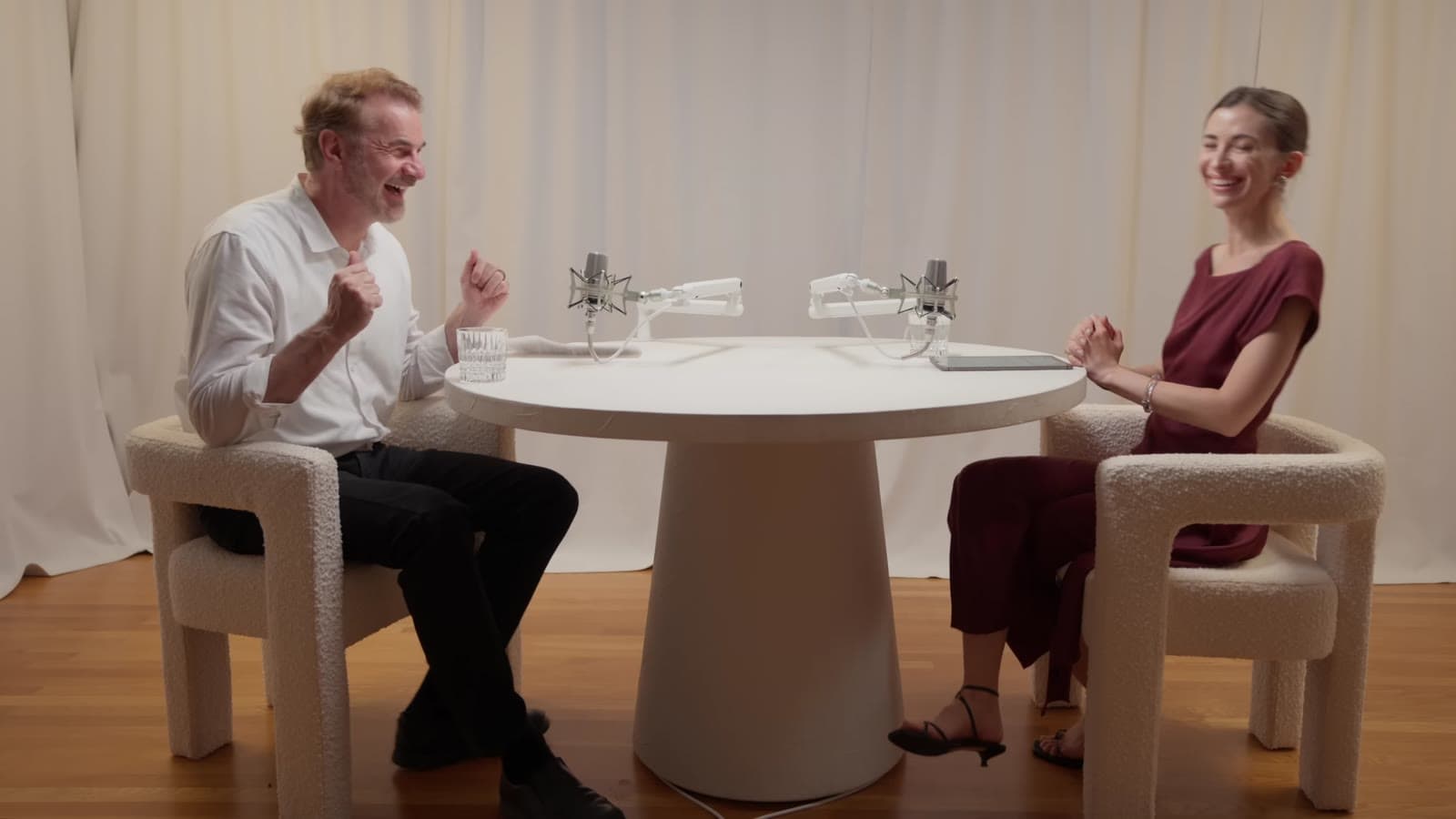
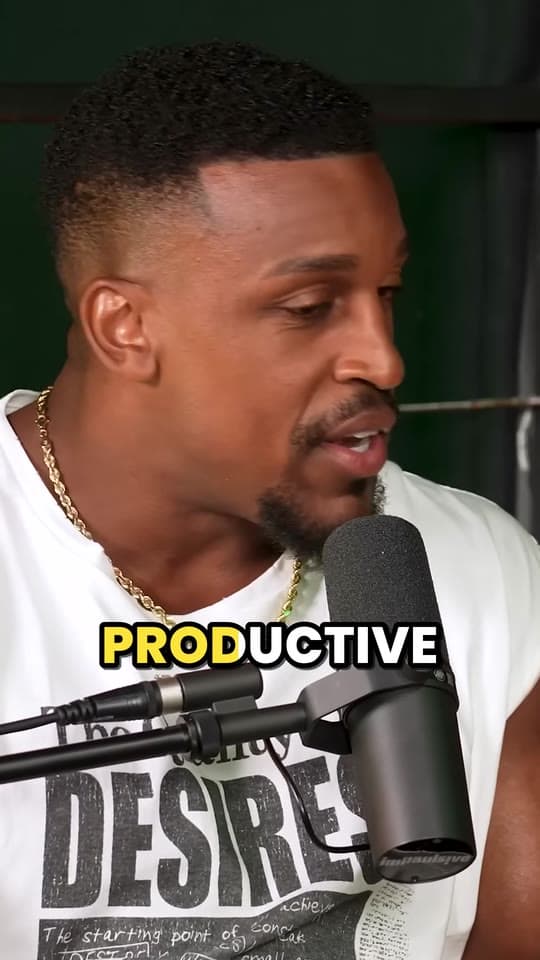
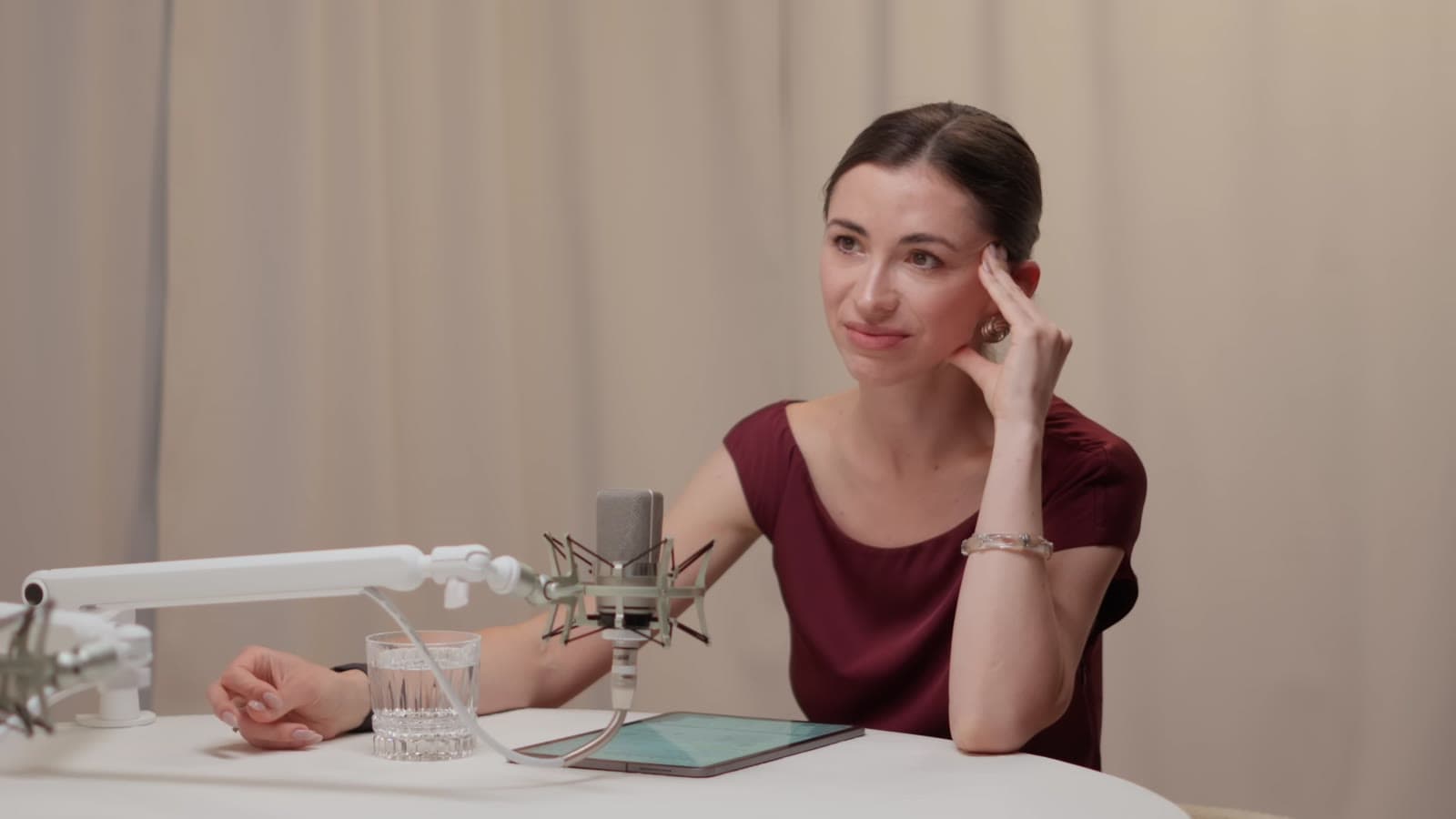
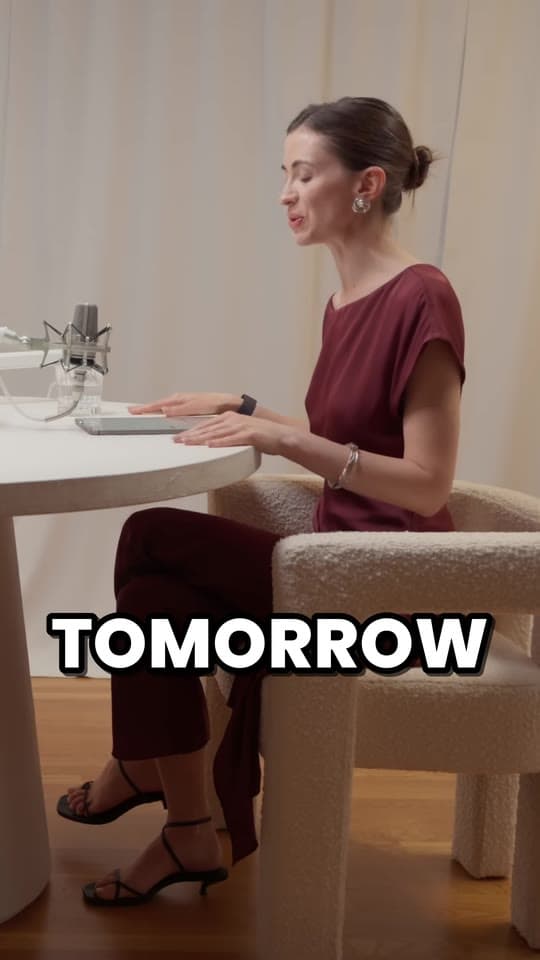
Con il reframe automatico, Clyper ritaglia ogni clip da orizzontale a 9:16 e si muove con le persone: segue chi parla, cambia quando parla qualcun altro, resta stabile quando stanno fermi e impila la webcam di una live sopra il gioco.
- Nessun watermark
- Export 1080 × 1920
- Sottotitoli in 50+ lingue
- Fino a 30 clip per video

Come funziona
- 1
Incolla un link
Un video YouTube o un file caricato, girato in orizzontale come la maggior parte di podcast, interviste e live.
- 2
Clyper guarda ogni inquadratura
Divide la clip ai cambi di camera, trova i volti in ogni inquadratura e capisce chi sta parlando.
- 3
Ottieni clip verticali
Ogni clip arriva ritagliata a 1080 × 1920, con l'inquadratura sulla persona giusta in ogni momento, e con i sottotitoli.
Cosa ottieni
- Segue chi parlaL'inquadratura resta su chi sta parlando mentre si sporge, si gira o cammina.
- Cambia con la conversazioneQuando parla qualcun altro, passa a quella persona, senza saltare avanti e indietro.
- Stabile, senza scattiResta fermo finché il volto è vicino al centro, e si sposta dolcemente quando se ne allontana.
- Chi ci sta resta insiemeLe persone sedute abbastanza vicine condividono l'inquadratura invece di essere separate.
- Segue i cambi di cameraOgni inquadratura ha il suo ritaglio, che cambia esattamente quando cambia il montaggio.
- Live, impilateLa webcam dello streamer va sopra e il gioco sotto, invece di perdere l'una o l'altro.
«Abbiamo triplicato i clienti senza assumere nessuno. Clyper è praticamente un secondo team.»
 Dan Reyes, Lowkey Media · 9 clienti
Perché un ritaglio fisso non basta
Un ritaglio 9:16 di un video 16:9 tiene circa il 32% della sua larghezza. Va bene finché una persona sta ferma al centro. Ma le persone si sporgono fuori dall’inquadratura, due ospiti parlano a turno, la camera passa da un’angolazione all’altra, e un ritaglio che non si muove mai finisce sulla persona sbagliata, o su nessuno.
A mano, la soluzione è tagliare la clip a ogni cambio e spostare il ritaglio ogni volta. Per ritagliare a mano una singola parte di un video, gratis, usa il convertitore in video verticale, o lo strumento per ridimensionare i video in 4:5, 1:1 o qualsiasi altro formato.
Come Clyper decide cosa tenere
- Una persona nell’inquadratura: la segue.
- Poche persone vicine tra loro: le tiene tutte nell’inquadratura.
- Persone troppo lontane per starci tutte: inquadra chi sta parlando, riconosciuto dal movimento intorno alla bocca, e cambia quando parla qualcun altro.
- Nessuno sullo schermo: tiene il centro dell’immagine.
- La webcam di una live sopra il gameplay: impila la webcam in alto e il centro del gioco sotto.
Parte di ogni clip
Il reframe automatico è incluso in ogni clip che Clyper crea, insieme alla scelta dei momenti, al taglio su frasi intere e ai sottotitoli su ogni parola, fino a 30 clip per video. Guardalo all’opera su un podcast in come inquadrare chi parla nelle clip di un podcast.
Quanto costa
Un credito è un minuto di video, quindi un piano è quanto video puoi trasformare in clip in un mese, a prescindere da quante clip ne escono.
Starter
$20/mese
150 minuti, circa 75 clip
Pro
$19/mese (annuale)
400 minuti, circa 200 clip
Studio
$48/mese (annuale)
1000 minuti, circa 500 clip
Anche 2× o 4×, per avere più minuti e più clip
Domande
Cos'è il reframe automatico?
È il ritaglio automatico di un video orizzontale in verticale, con l'inquadratura che si sposta per tenere dentro le persone che contano, invece di un unico ritaglio fisso per tutto il video.
Funziona con due persone che parlano?
Sì. Quando sono troppo lontane per starci entrambe, Clyper inquadra chi sta parlando e cambia man mano che la conversazione va avanti; quando sono sedute vicine, le tiene tutte e due.
Cosa succede quando non c'è nessuno sullo schermo?
Clyper tiene il centro dell'immagine finché non compare qualcuno.
Posso ritagliare un video senza creare clip?
Clyper ritaglia le clip che crea. Per ritagliare da solo una parte di un video in 9:16, il convertitore gratuito in video verticale lo fa nel tuo browser.
Funziona con live e gameplay?
Sì. Quando la webcam di uno streamer sta sopra il gioco, Clyper impila la webcam in alto e il gioco sotto, e mette i sottotitoli tra i due.
Clip che seguono chi parla
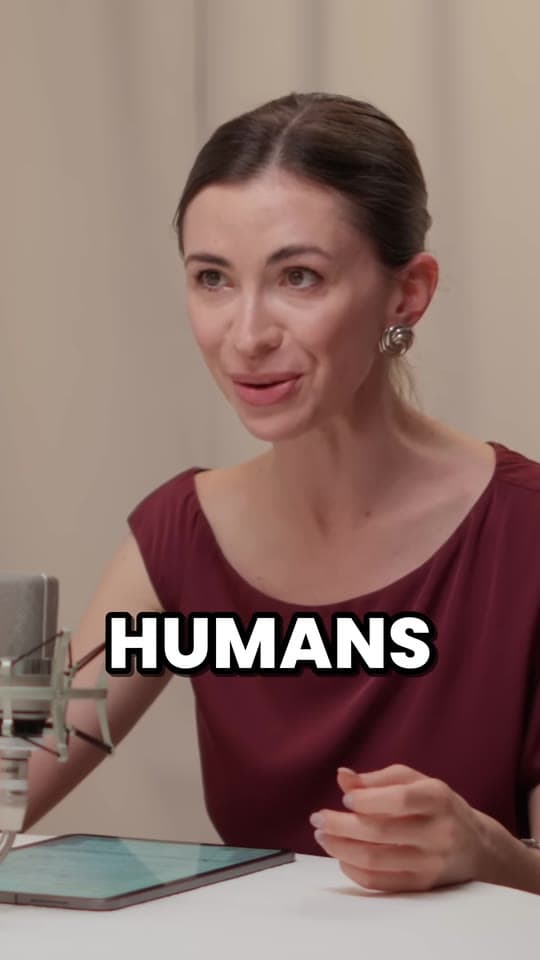
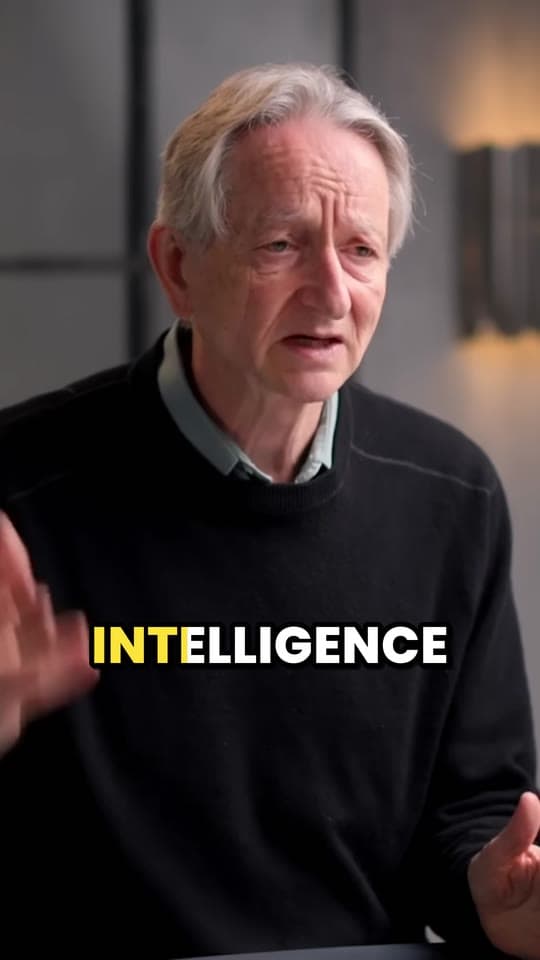
Incolla un link YouTube. Clyper trova i momenti migliori, tiene nell'inquadratura chi sta parlando e sottotitola ogni parola: fino a 30 clip per video.
Per saperne di più
Le guide e gli strumenti gratuiti qui sotto sono in inglese.
- Making clipsHow to convert a horizontal video to vertical (16:9 to 9:16)The three ways to make a 16:9 video 9:16, which suits which footage, what a crop keeps, and how to keep a moving speaker in frame.12 min di lettura
- Making clipsHow to clip a podcast into short videosFind the moments in an episode, cut them to stand alone, frame the speakers and caption every word.5 min di lettura
- Making clipsHow to turn a YouTube video into Shorts, TikToks and ReelsThe quick way and by hand: the size and settings, cropping 16:9 to 9:16, and what to post where.5 min di lettura
Strumenti gratuiti
- Convertitore in video verticaleDa 16:9 a 9:16, nel browser
- Ridimensiona videoQualsiasi misura, per ogni app
- Crea video split screenWebcam sopra il gameplay, e altro
- Verifica safe zoneCosa coprono i pulsanti delle app
Guarda come se la cava Clyper rispetto ad altri tool di clipping