Sottotitoli animati
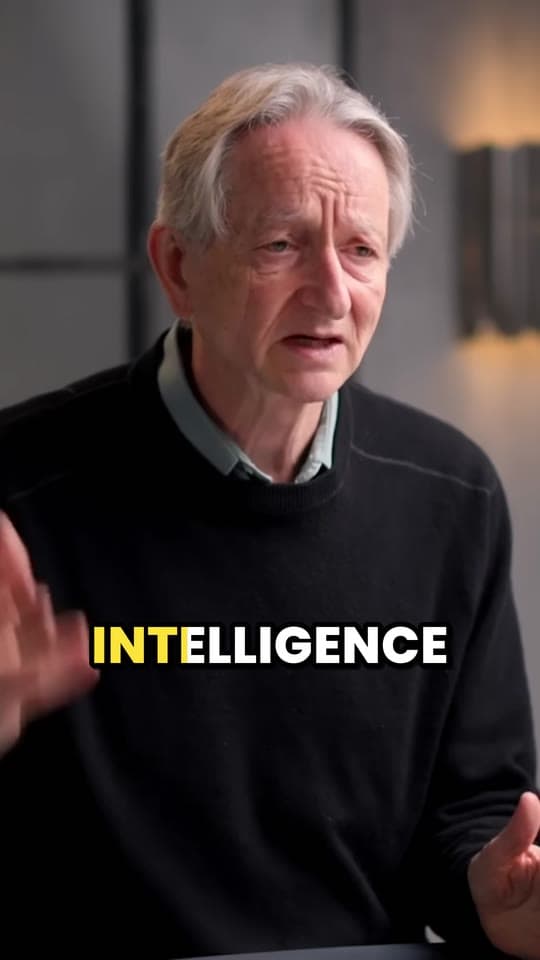
Sottotitoli animati su ogni clip, a tempo con ogni parola
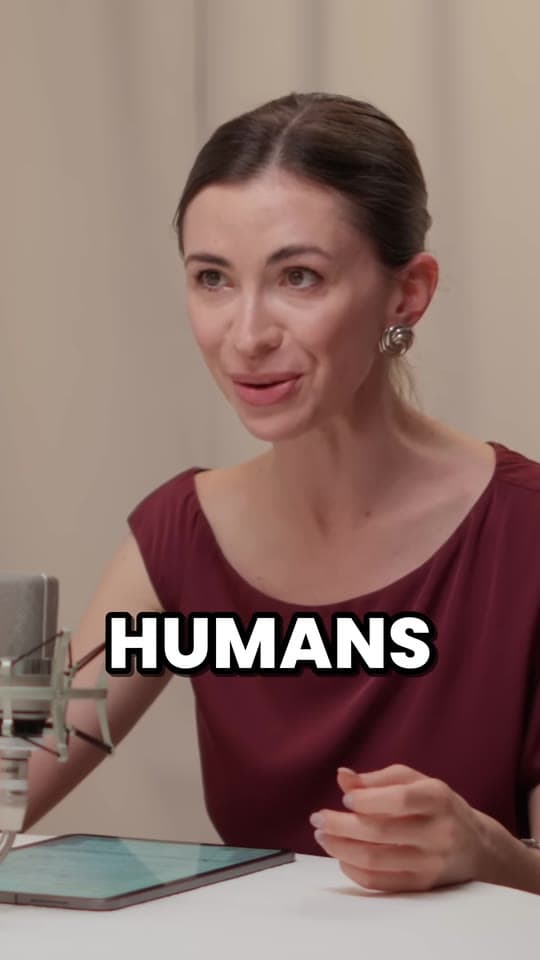
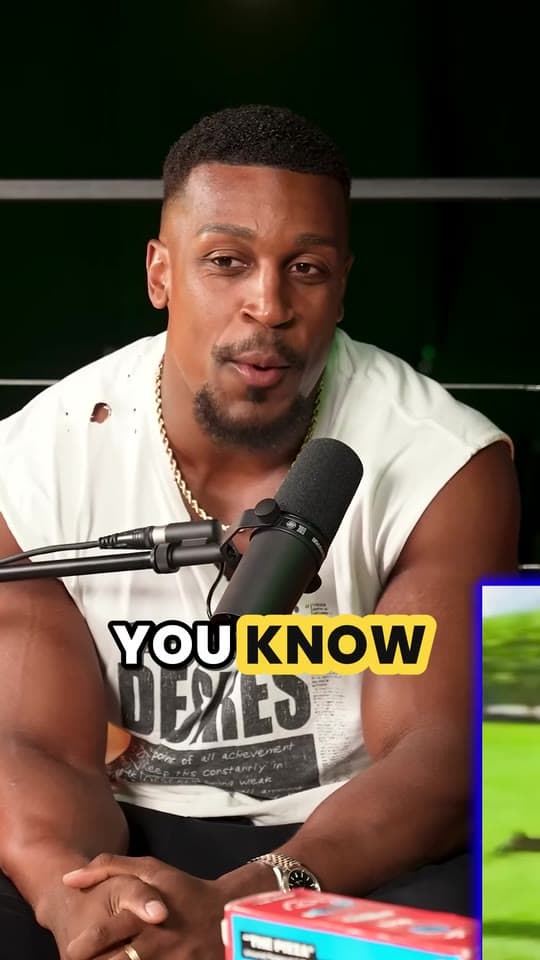
Clyper trascrive ogni video nella sua lingua e mette sottotitoli animati su ogni parola di ogni clip che crea, in 5 stili, posizionati lontano dai pulsanti di TikTok, Reels e Shorts.
- Nessun watermark
- Export 1080 × 1920
- Sottotitoli in 50+ lingue
- Fino a 30 clip per video
Come funziona
- 1
Incolla un link
Un video YouTube o un file caricato. Clyper lo trascrive e trova i suoi momenti migliori.
- 2
Ottieni clip sottotitolate
Ogni clip arriva con sottotitoli a tempo con la voce, poche parole alla volta, con la parola pronunciata evidenziata.
- 3
Scegli lo stile e correggi
Scegli un altro stile o correggi una parola nell'editor, e scarica la clip con i sottotitoli impressi nel video.
Cosa ottieni
- A tempo con ogni parolaOgni parola compare mentre viene detta, così i sottotitoli tengono il passo della voce.
- 5 stili, o i tuoiPop su ogni piano; Pro e Studio aggiungono gli altri 4, dal karaoke a una parola alla volta, e stili tutti tuoi.
- 50+ lingueSottotitoli nella lingua del video, con i font giusti per il suo sistema di scrittura.
- Lontani dai pulsantiPosizionati dove i pulsanti e i testi di TikTok, Reels e Shorts non li coprono.
- Correggi qualsiasi parolaCorreggi nell'editor un nome o una parola capita male, prima di scaricare.
- Impressi nel videoFanno parte del video, quindi si vedono su ogni app, esattamente come li hai visti tu.
«Mai toccato un programma di editing. Ho solo buttato dentro i link e pubblicato quello che sputava fuori.»
 Jordan Mackey, clipper faceless · $1.200/mese
I 5 stili di sottotitoli
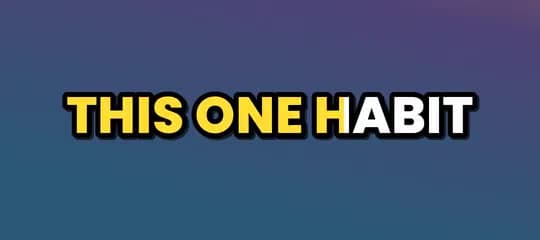
- PopTre parole alla volta. La parola pronunciata diventa blu con un piccolo scatto.
- KaraokeL'intera riga resta a schermo e si riempie di giallo man mano che ogni parola viene detta.
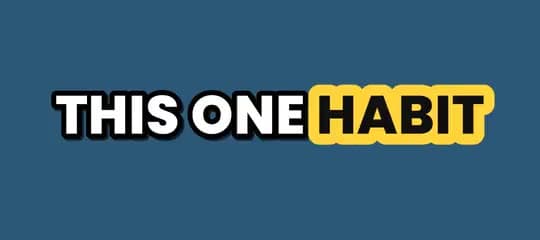
- HighlightLa parola pronunciata viene evidenziata in giallo acceso.
- One wordUna parola grande alla volta, che compare di scatto mentre viene detta.
- PlainSottotitoli sobri, con la maiuscola solo a inizio frase, su una fascia scura leggera, senza animazioni.
Ogni stile mostra poche parole alla volta, abbastanza grandi da leggerle su un telefono tenuto a distanza di braccio. Per scegliere quello giusto, leggi come sottotitolare i video brevi.
Perché ogni clip ha bisogno dei sottotitoli
Tantissime persone scorrono senza audio, in pubblico, al lavoro o a tarda notte. Senza sottotitoli, una clip parlata è solo una faccia che muove la bocca, e se ne vanno. Con i sottotitoli leggono mentre guardano, e leggere le tiene lì.
I sottotitoli parola per parola fanno più dei sottotitoli classici: la parola che si illumina mentre viene detta porta lo sguardo insieme alla voce, e dà un motivo per restare fino alla prossima.
Hai già i sottotitoli?
Clyper sottotitola le clip che crea. Per imprimere in un video un file SRT o VTT che hai già, con gli stessi stili, usa lo strumento gratuito per aggiungere sottotitoli al video.
Quanto costa
Un credito è un minuto di video, quindi un piano è quanto video puoi trasformare in clip in un mese, a prescindere da quante clip ne escono.
Starter
$20/mese
150 minuti, circa 75 clip
Pro
$19/mese (annuale)
400 minuti, circa 200 clip
Studio
$48/mese (annuale)
1000 minuti, circa 500 clip
Anche 2× o 4×, per avere più minuti e più clip
Domande
In quali lingue Clyper fa i sottotitoli?
Più di 50. Il parlato viene trascritto e sottotitolato nella lingua del video, con i font per il suo sistema di scrittura.
Posso modificare i sottotitoli?
Sì. Nell'editor della clip, correggi qualsiasi parola o cambia lo stile, poi scarica di nuovo la clip con i nuovi sottotitoli.
Quali piani includono tutti gli stili di sottotitoli?
Pro e Studio li includono tutti e 5. Le clip di Starter usano Pop, lo stile predefinito.
Posso usare i miei font e i miei colori?
Sì, con Pro e Studio. Salva fino a 10 stili di sottotitoli tuoi: parti da uno qualsiasi dei 5, poi scegli il font (Poppins, Montserrat, Anton, Bebas Neue, Archivo Black o Bangers), i colori, la dimensione e l'altezza dei sottotitoli. Compaiono accanto agli stili già pronti quando avvii un video o modifichi una clip.
Le clip possono aprirsi con un titolo?
Sì, con Pro e Studio. Ogni clip si apre con il suo hook come titolo, in un riquadro in alto, per i primi 4 secondi. Disattivalo per un video prima di avviarlo, oppure riformulalo o toglilo da qualsiasi clip nell'editor.
I sottotitoli sono impressi nel video?
Sì: fanno parte della clip, quindi si vedono su ogni app esattamente come li hai scelti, senza niente da caricare a parte.
Clyper può sottotitolare un video intero senza creare clip?
No: Clyper sottotitola le clip che crea, fino a 30 per video. Per aggiungere a un video i sottotitoli che hai già, usa lo strumento gratuito per aggiungere sottotitoli al video.
Clip con sottotitoli, pronte da pubblicare
Incolla un link YouTube. Clyper trova i momenti migliori, li inquadra in verticale e sottotitola ogni parola: fino a 30 clip, nello stile che scegli.
Per saperne di più
Le guide e gli strumenti gratuiti qui sotto sono in inglese.
- Making clipsHow to caption short videos so people keep watchingWhy every clip needs captions, the styles that hold attention, and where to put them so the apps don't cover them.4 min di lettura
- Making clipsHow to add subtitles to a video (free)How to make subtitles automatically or by hand, fix them, and add them to YouTube, TikTok, Reels or an editor, as a file or burned in.7 min di lettura
- GrowingHook examples for TikTok, Reels and Shorts (and why they work)Why the first seconds decide a short video's reach, 54 hook templates with examples, and how to find and test the hook in your own clips.12 min di lettura
Strumenti gratuiti
- Aggiungi sottotitoli al videoParola per parola, impressi nel video
- Generatore di sottotitoli automaticiDalla voce ai sottotitoli a tempo, gratis
- Aggiungi testo al videoTitoli e hook su un video
Guarda come se la cava Clyper rispetto ad altri tool di clipping