Animierte Untertitel
Animierte Untertitel für jeden Clip, Wort für Wort getimt
Clyper transkribiert jedes Video in seiner eigenen Sprache und versieht jeden Clip, den es macht, Wort für Wort mit animierten Untertiteln: in 5 Stilen und so platziert, dass die Buttons von TikTok, Reels und Shorts sie nicht verdecken.
- Kein Wasserzeichen
- Exporte in 1080 × 1920
- Untertitel in 50+ Sprachen
- Bis zu 30 Clips pro Video
So funktioniert’s
- 1
Link einfügen
Ein YouTube-Video oder ein Upload. Clyper transkribiert es und findet seine besten Momente.
- 2
Untertitelte Clips bekommen
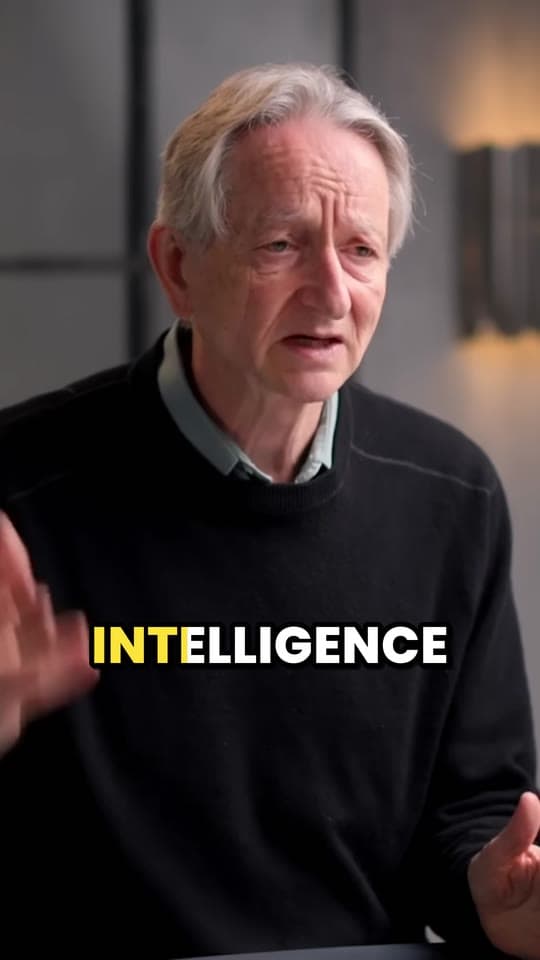
Jeder Clip kommt mit Untertiteln, synchron zur Stimme, ein paar Wörter auf einmal, das gerade gesprochene Wort hervorgehoben.
- 3
Stil wählen und korrigieren
Wähl im Editor einen anderen Stil oder korrigiere ein Wort und lade den Clip mit eingebrannten Untertiteln herunter.
Das bekommst du
- Getimt auf jedes WortJedes Wort erscheint, sobald es gesagt wird, damit die Untertitel mit der Stimme Schritt halten.
- 5 Stile oder deine eigenenPop in jedem Plan. Pro und Studio bieten die anderen 4, von Karaoke bis zu einem Wort nach dem anderen, und eigene Stile.
- 50+ SprachenUntertitel in der Sprache des Videos, mit den passenden Fonts für sein Schriftsystem.
- Frei von den ButtonsDort platziert, wo die Buttons und Texte von TikTok, Reels und Shorts sie nicht verdecken.
- Jedes Wort korrigierenKorrigiere einen Namen oder ein falsch verstandenes Wort im Editor, bevor du herunterlädst.
- EingebranntTeil des Videos, damit sie in jeder App genau so erscheinen, wie du sie gesehen hast.
„Hab kein einziges Mal ein Schnittprogramm angefasst. Einfach Links reingeworfen und gepostet, was es ausgespuckt hat.“
 Jordan Mackey, Faceless-Clipper · $1.200/Monat
Die 5 Untertitelstile
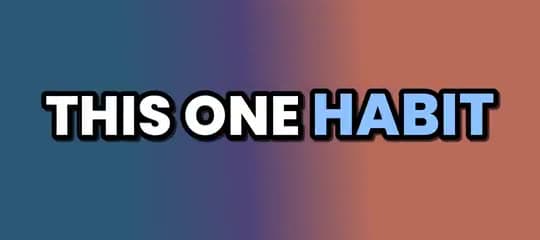
- PopDrei Wörter auf einmal. Das gesprochene Wort wird mit einem kurzen Pop blau.
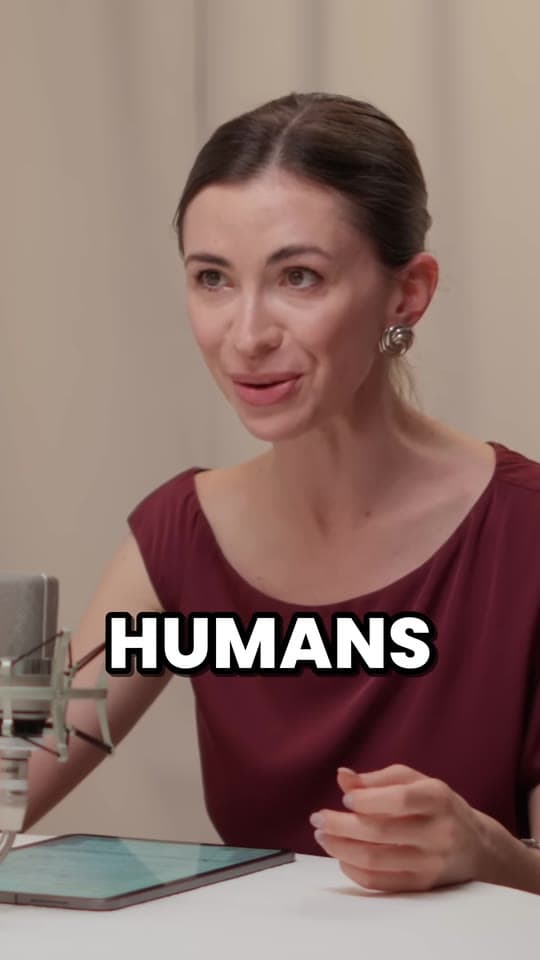
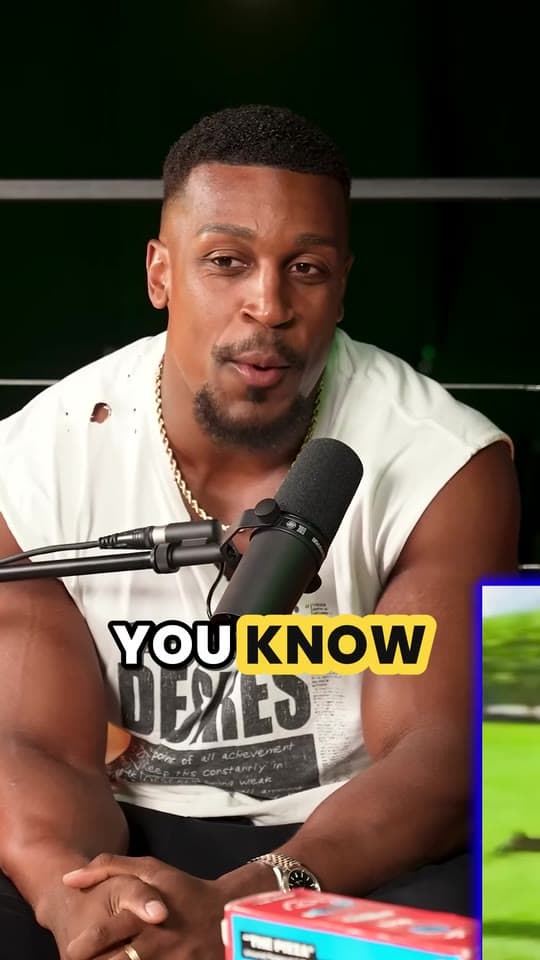
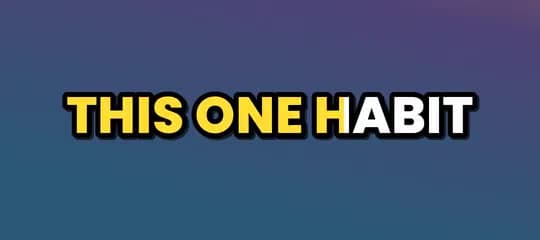
- KaraokeDie ganze Zeile bleibt stehen und füllt sich gelb, während jedes Wort gesprochen wird.
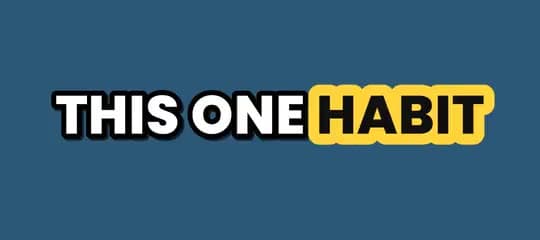
- HighlightDas gesprochene Wort bekommt eine knallgelbe Markierung.
- One wordEin großes Wort nach dem anderen, das beim Sprechen aufploppt.
- PlainRuhige Untertitel in normaler Schreibweise auf einem dezenten dunklen Balken, ohne Animation.
Jeder Stil zeigt ein paar Wörter auf einmal, groß genug, um sie auf dem Handy mit ausgestrecktem Arm zu lesen. Mehr zur Wahl des richtigen Stils in So untertitelst du kurze Videos.
Warum jeder Clip Untertitel braucht
Viele Leute scrollen ohne Ton, unterwegs, bei der Arbeit oder spät in der Nacht. Ohne Untertitel ist ein Clip, in dem geredet wird, nur ein Gesicht, das den Mund bewegt, und sie sind weg. Mit Untertiteln lesen sie mit, und wer mitliest, schaut weiter.
Wort-für-Wort-Untertitel leisten mehr als klassische Untertitel: Das Wort, das beim Sprechen aufleuchtet, zieht den Blick mit der Stimme mit und gibt einen Grund, für das nächste dranzubleiben.
Hast du die Untertitel schon?
Clyper untertitelt die Clips, die es macht. Um eine SRT- oder VTT-Datei, die du schon hast, in denselben Stilen in ein Video einzubrennen, nutze das kostenlose Tool Untertitel zum Video hinzufügen.
Was es kostet
Ein Credit ist eine Minute Video. Ein Plan legt also fest, wie viel Video du im Monat clippen kannst, egal wie viele Clips daraus werden.
Starter
$20/Monat
150 Minuten, etwa 75 Clips
Pro
$19/Monat im Jahresabo
400 Minuten, etwa 200 Clips
Studio
$48/Monat im Jahresabo
1.000 Minuten, etwa 500 Clips
Auch als 2× oder 4×, für mehr von beidem
Fragen
In welchen Sprachen untertitelt Clyper?
In mehr als 50. Gesprochenes wird transkribiert und in der Sprache des Videos untertitelt, mit Fonts für sein Schriftsystem.
Kann ich die Untertitel bearbeiten?
Ja. Korrigiere im Clip-Editor jedes Wort oder ändere den Stil und lade den Clip dann mit den neuen Untertiteln erneut herunter.
Welche Pläne enthalten alle Untertitelstile?
Pro und Studio enthalten alle 5. Clips mit Starter nutzen Pop, den Standardstil.
Kann ich eigene Schriften und Farben nutzen?
Ja, mit Pro und Studio. Speichere bis zu 10 eigene Untertitelstile: Starte mit einem der 5 und wähle dann die Schrift (Poppins, Montserrat, Anton, Bebas Neue, Archivo Black oder Bangers), die Farben, die Größe und wie hoch die Untertitel sitzen. Sie erscheinen neben den eingebauten Stilen, wenn du ein Video startest oder einen Clip bearbeitest.
Können Clips mit einem Titel starten?
Ja, mit Pro und Studio. Jeder Clip startet mit seinem Hook als Headline in einem Kasten oben, für die ersten 4 Sekunden. Schalte sie für ein Video aus, bevor du es startest, oder formuliere sie bei jedem Clip im Editor um oder entferne sie.
Sind die Untertitel ins Video eingebrannt?
Ja: Sie sind Teil des Clips. Sie erscheinen also in jeder App genau so, wie du sie gewählt hast, und du musst nichts separat hochladen.
Kann Clyper ein ganzes Video untertiteln, ohne Clips zu machen?
Nein: Clyper untertitelt die Clips, die es macht, bis zu 30 pro Video. Um Untertitel, die du schon hast, zu einem Video hinzuzufügen, nutze das kostenlose Tool „Untertitel zum Video hinzufügen“.
Clips mit Untertiteln, bereit zum Posten
Füge einen YouTube-Link ein. Clyper findet die besten Momente, bringt sie ins Hochformat und untertitelt jedes Wort: bis zu 30 Clips, im Stil deiner Wahl.
Mehr erfahren
Die Guides und kostenlosen Tools hier unten sind auf Englisch.
- Making clipsHow to caption short videos so people keep watchingWhy every clip needs captions, the styles that hold attention, and where to put them so the apps don't cover them.4 Min. Lesezeit
- Making clipsHow to add subtitles to a video (free)How to make subtitles automatically or by hand, fix them, and add them to YouTube, TikTok, Reels or an editor, as a file or burned in.7 Min. Lesezeit
- GrowingHook examples for TikTok, Reels and Shorts (and why they work)Why the first seconds decide a short video's reach, 54 hook templates with examples, and how to find and test the hook in your own clips.12 Min. Lesezeit
Kostenlose Tools
- Untertitel zum Video hinzufügenWort für Wort, eingebrannt
- Automatischer Untertitel-GeneratorAus Sprache werden getimte Untertitel, gratis
- Text zum Video hinzufügenTitel und Hooks aufs Video
Sieh, wie Clyper im Vergleich zu anderen Clipping-Tools abschneidet