Auto Reframe
Automatisch zuschneiden: Wer spricht, bleibt im Bild
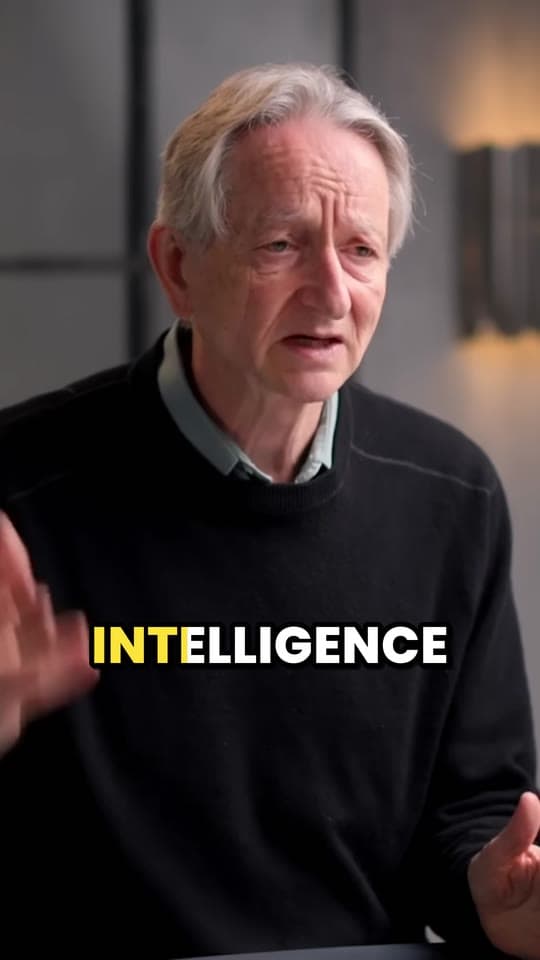
Mit Auto Reframe schneidet Clyper jeden Clip vom Breitbild auf 9:16 zu und bewegt sich mit den Menschen darin: Es folgt dem, der spricht, wechselt, wenn jemand anderes redet, bleibt ruhig, wenn sich niemand bewegt, und setzt bei Streams die Webcam über das Spiel.
- Kein Wasserzeichen
- Exporte in 1080 × 1920
- Untertitel in 50+ Sprachen
- Bis zu 30 Clips pro Video
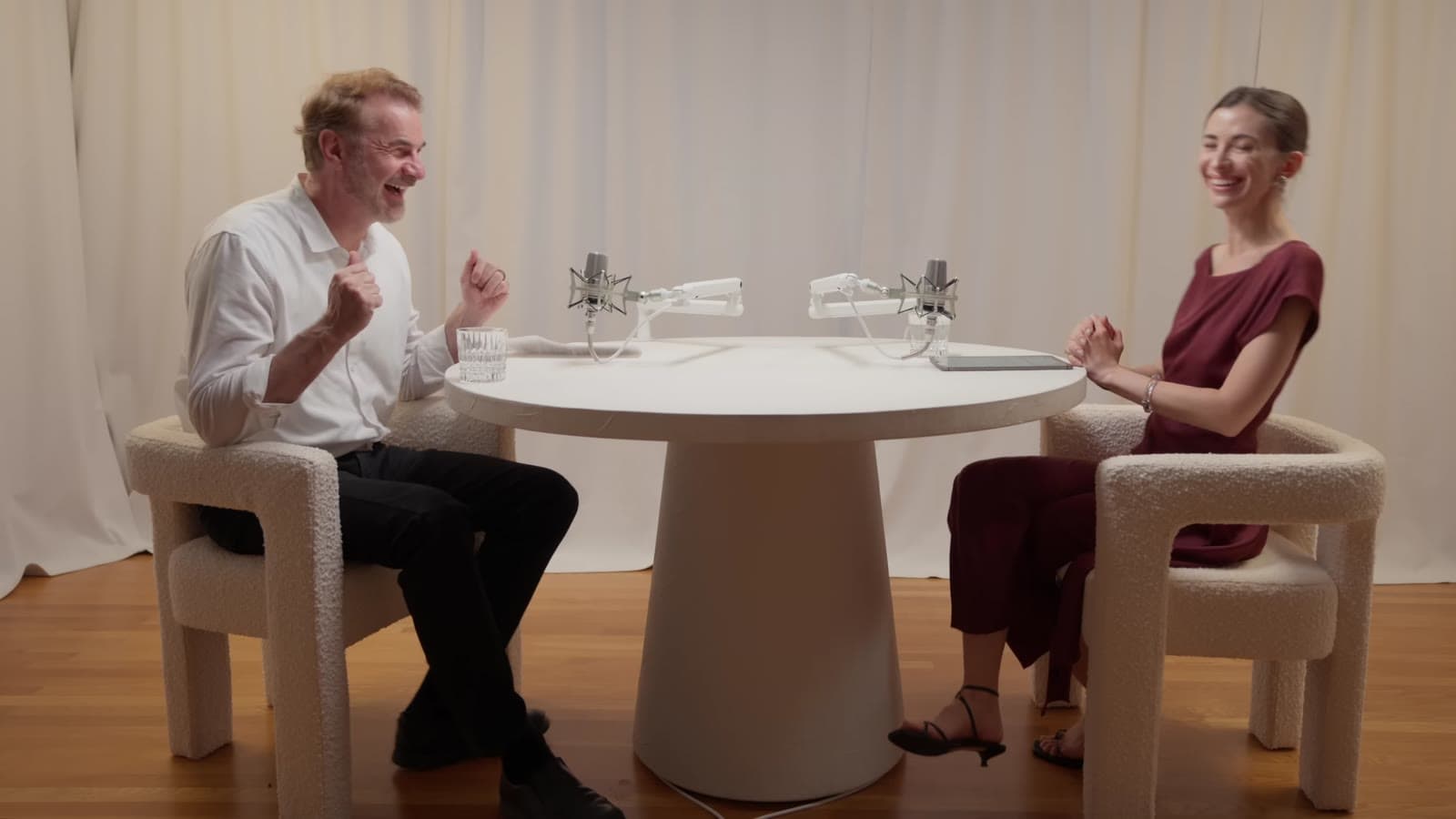
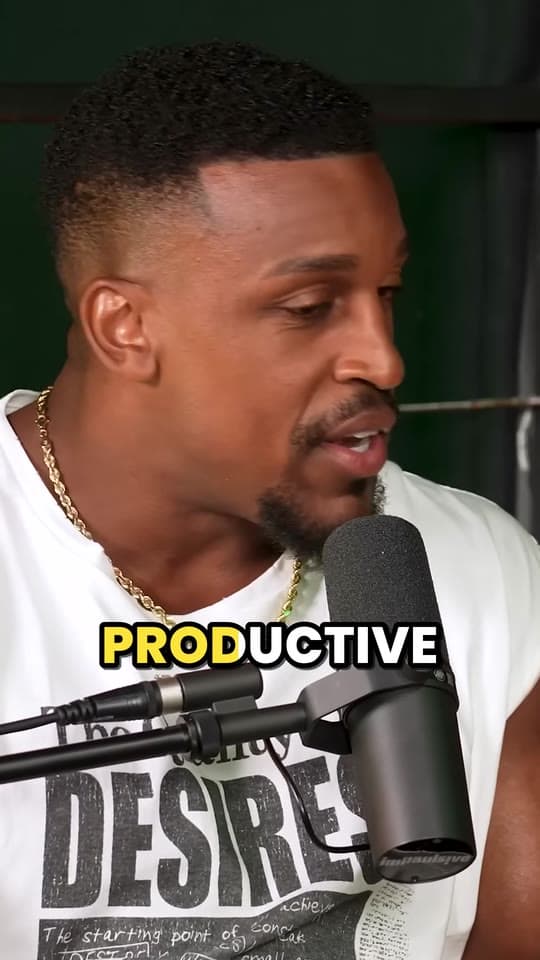
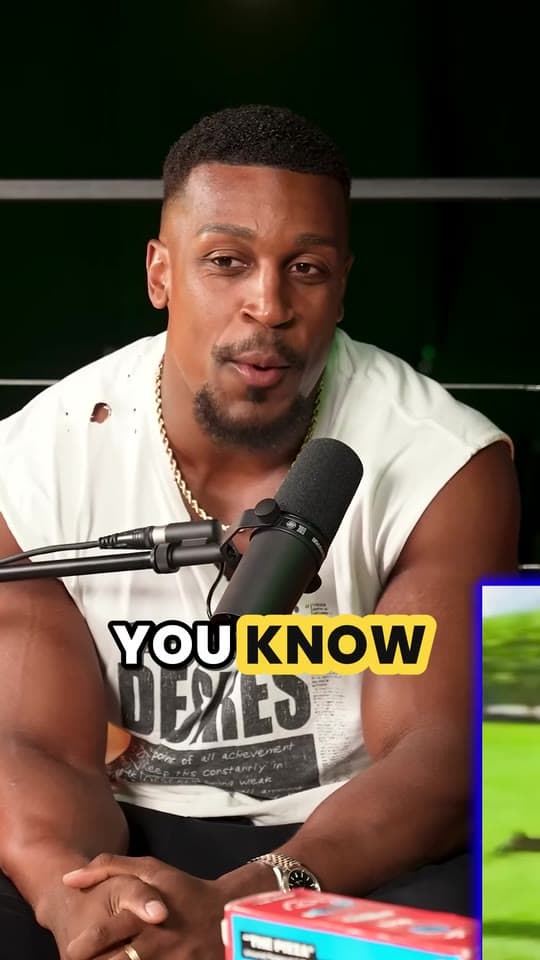
So funktioniert’s
- 1
Link einfügen
Ein YouTube-Video oder ein Upload, breit gefilmt wie die meisten Podcasts, Interviews und Streams.
- 2
Clyper prüft jede Einstellung
Es teilt den Clip an den Kameraschnitten, findet die Gesichter in jeder Einstellung und erkennt, wer spricht.
- 3
Clips im Hochformat bekommen
Jeder Clip kommt auf 1080 × 1920 zugeschnitten, in jedem Moment mit der richtigen Person im Bild, und mit Untertiteln.
Das bekommst du
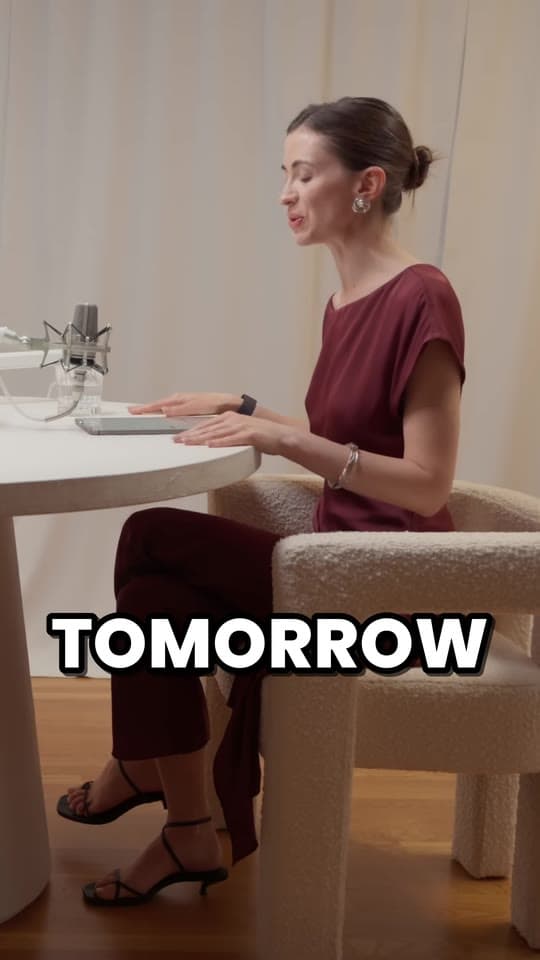
- Folgt dem, der sprichtDas Bild bleibt bei der Person, die spricht, auch wenn sie sich vorbeugt, dreht oder herumläuft.
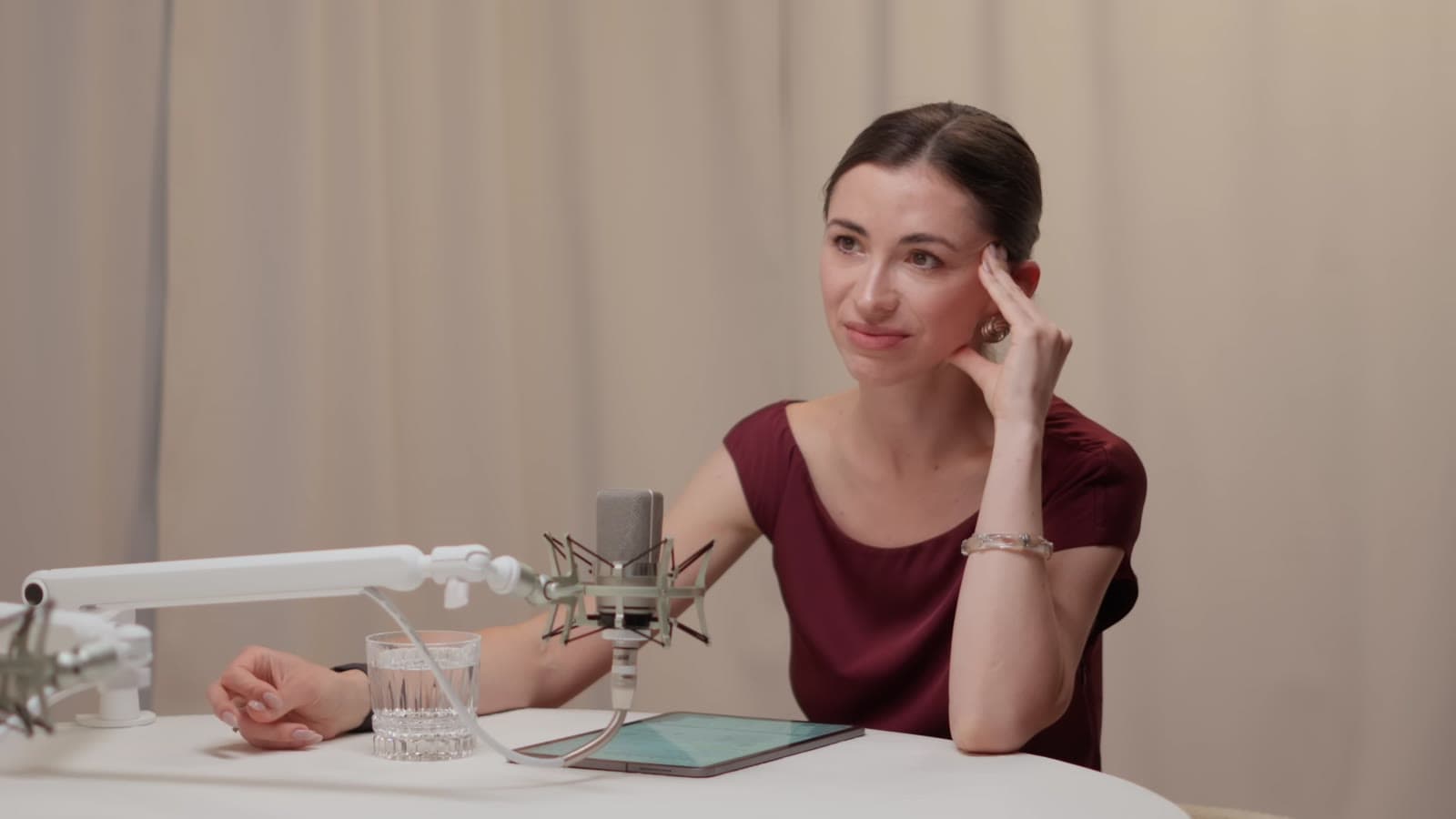
- Wechselt mit dem GesprächWenn jemand anderes spricht, schneidet es auf diese Person, ohne hin und her zu springen.
- Ruhig statt wackeligEs hält still, solange das Gesicht nahe der Mitte bleibt, und gleitet sanft mit, wenn es sich entfernt.
- Wer reinpasst, bleibt zusammenLeute, die nah genug beieinander sitzen, teilen sich das Bild, statt auseinandergeschnitten zu werden.
- Neu bei jedem KameraschnittJede Einstellung bekommt ihren eigenen Ausschnitt, der genau dann wechselt, wenn der Schnitt es tut.
- Streams, übereinanderDie Webcam eines Streamers kommt nach oben und das Spiel darunter, statt eins von beiden zu verlieren.
„Haben unsere Kundenzahl verdreifacht, ohne jemanden einzustellen. Clyper ist quasi ein zweites Team.“
 Dan Reyes, Lowkey Media · 9 Kunden
Warum ein fester Ausschnitt nicht reicht
Ein 9:16-Ausschnitt aus einem 16:9-Video behält etwa 32 % seiner Breite. Das passt, solange eine Person still in der Mitte sitzt. Aber Leute lehnen sich aus dem Bild, zwei Gäste reden abwechselnd, die Kamera schneidet zwischen Perspektiven, und ein Ausschnitt, der sich nie bewegt, landet bei der falschen Person oder bei niemandem.
Von Hand heißt die Lösung: den Clip bei jeder Änderung schneiden und den Ausschnitt jedes Mal verschieben. Um einen einzelnen Teil eines Videos kostenlos von Hand zuzuschneiden, nutze den Hochformat-Konverter oder für 4:5, 1:1 und jede andere Größe das Tool Videogröße ändern.
Wie Clyper entscheidet, was im Bild bleibt
- Eine Person im Bild: Es folgt ihr.
- Ein paar Leute nah beieinander: Es behält alle im Bild.
- Leute, die zu weit auseinander sitzen: Es rückt ins Bild, wer spricht, erkannt an der Bewegung rund um den Mund, und wechselt, wenn sich das ändert.
- Niemand im Bild: Es behält die Bildmitte.
- Die Webcam eines Streams über Gameplay: Es setzt die Webcam nach oben und die Mitte des Spiels darunter.
Bei jedem Clip dabei
Der Zuschnitt gehört zu jedem Clip, den Clyper macht, genau wie das Auswählen der Momente, das Schneiden auf ganze Sätze und die Untertitel für jedes Wort, bei bis zu 30 Clips pro Video. Wie das bei einem Podcast aussieht, zeigt Sprecher in Podcast-Clips ins Bild rücken.
Was es kostet
Ein Credit ist eine Minute Video. Ein Plan legt also fest, wie viel Video du im Monat clippen kannst, egal wie viele Clips daraus werden.
Starter
$20/Monat
150 Minuten, etwa 75 Clips
Pro
$19/Monat im Jahresabo
400 Minuten, etwa 200 Clips
Studio
$48/Monat im Jahresabo
1.000 Minuten, etwa 500 Clips
Auch als 2× oder 4×, für mehr von beidem
Fragen
Was ist Auto Reframe?
Ein breites Video automatisch ins Hochformat zuschneiden, wobei der Ausschnitt mitwandert, damit die Personen, auf die es ankommt, im Bild bleiben, statt eines festen Ausschnitts für das ganze Video.
Funktioniert das, wenn zwei Leute reden?
Ja. Wenn sie zu weit auseinander sitzen, rückt Clyper ins Bild, wer spricht, und wechselt, wie das Gespräch läuft. Sitzen sie nah beieinander, behält es beide im Bild.
Was passiert, wenn niemand im Bild ist?
Clyper behält die Bildmitte, bis jemand auftaucht.
Kann ich ein Video zuschneiden, ohne Clips zu machen?
Clyper schneidet die Clips zu, die es macht. Um einen Teil eines Videos selbst auf 9:16 zuzuschneiden, nutze den kostenlosen Hochformat-Konverter direkt im Browser.
Funktioniert es bei Streams und Gameplay?
Ja. Wenn die Webcam eines Streamers über dem Spiel liegt, setzt Clyper die Webcam nach oben und das Spiel darunter, und die Untertitel kommen dazwischen.
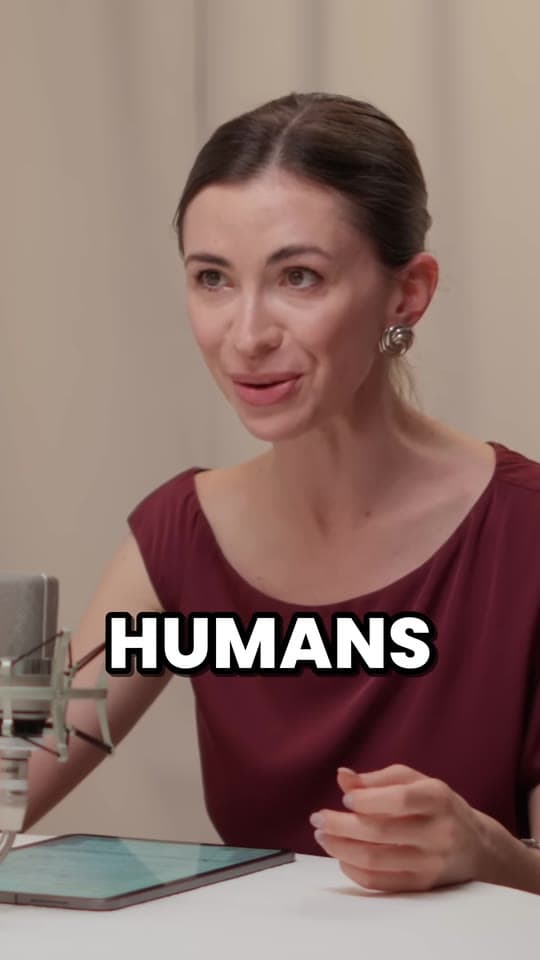
Clips, die dem Sprecher folgen
Füge einen YouTube-Link ein. Clyper findet die besten Momente, behält im Bild, wer spricht, und untertitelt jedes Wort: bis zu 30 Clips pro Video.
Mehr erfahren
Die Guides und kostenlosen Tools hier unten sind auf Englisch.
- Making clipsHow to convert a horizontal video to vertical (16:9 to 9:16)The three ways to make a 16:9 video 9:16, which suits which footage, what a crop keeps, and how to keep a moving speaker in frame.12 Min. Lesezeit
- Making clipsHow to clip a podcast into short videosFind the moments in an episode, cut them to stand alone, frame the speakers and caption every word.5 Min. Lesezeit
- Making clipsHow to turn a YouTube video into Shorts, TikToks and ReelsThe quick way and by hand: the size and settings, cropping 16:9 to 9:16, and what to post where.5 Min. Lesezeit
Kostenlose Tools
- Hochformat-Konverter16:9 zu 9:16, im Browser
- Videogröße ändernJede Größe, für jede App
- Splitscreen-Video-MakerWebcam über Gameplay und mehr
- Safe-Zone-CheckerWas die Buttons der Apps verdecken
Sieh, wie Clyper im Vergleich zu anderen Clipping-Tools abschneidet