Video loopen
Wiederhol einen Clip so oft du willst oder bis er 15 Sekunden, eine Minute oder beliebig lang ist, als eine MP4. Mit einer Überblendung sieht man den Übergang nicht, oder mach einen Boomerang daraus. Kostenlos, auf deinem Gerät.
Ein kostenloses Tool von Clyper, dem KI-Clipping-Tool, das lange Videos in vertikale Clips mit Untertiteln verwandelt.
Jetzt starten0:00 / 0:00
MP4, MOV, WebM oder MKV, oder zieh eins auf den Player. Der Loop entsteht auf deinem Gerät: Nichts wird hochgeladen.
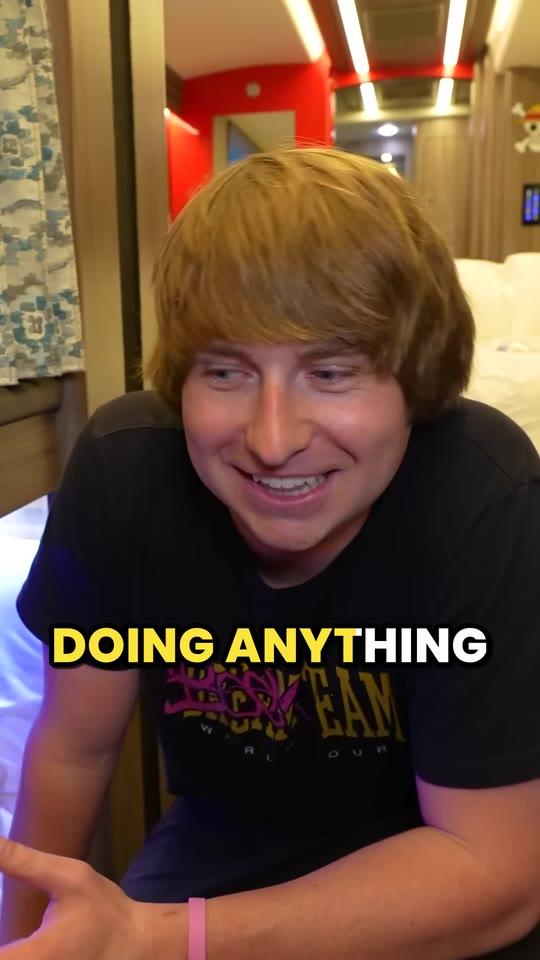
Ein Beispiel: 8 Sekunden von IMPAULSIVE
Kostenlos, ohne Wasserzeichen. Wenn möglich ohne Neukodierung kopiert: schnell und ohne Qualitätsverlust. Bis zu 10 Minuten.
So loopst du ein Video
Um ein Video zu loopen, wählst du den Teil, der sich wiederholen soll, legst fest, wie oft er läuft oder wie lang das Ergebnis wird, und speicherst alles als eine Datei. Hier sind das vier Schritte:
- Wähl dein Video aus (MP4, MOV, WebM oder MKV) oder probier es zuerst am Beispiel aus.
- Wähl den Teil aus. Zieh die beiden Enden der Zeitleiste oder gib Anfang und Ende ein. Der Player spielt nur diesen Teil ab, immer wieder, damit du siehst, wo es springt.
- Leg die Länge fest. Eine Anzahl (2 bis 20) oder eine Länge: 15 Sekunden, 30 Sekunden, 1 Minute, 3 Minuten oder eine eigene, bis zu 10 Minuten. Füg nach Wunsch eine Überblendung hinzu oder mach einen Boomerang daraus, und behalte den Ton oder schalte ihn aus.
- Drück auf „Video loopen“ und lade das Ergebnis herunter: eine MP4 oder, in einem Browser, der keine MP4 erstellen kann, eine WebM.
Eine Schritt-für-Schritt-Anleitung, wie du auch in anderen Apps loopst (am Handy, in einem Schnittprogramm oder direkt auf YouTube), findest du unter Video loopen: so geht’s (auf Englisch).
Ein Video durch Loopen verlängern
Beim Loopen auf eine Länge wird der Teil so oft ganz wiederholt, wie er hineinpasst, und dann der letzte Durchlauf gekürzt, damit das Video genau auf der gewählten Länge landet. Eine Überblendung verkürzt jeden Durchlauf um ihre Dauer, weil das Ende über den Anfang läuft; ein Boomerang verdoppelt ihn ungefähr. Ein paar Beispiele:
| Teil | Geloopt | Ergebnis |
|---|---|---|
| 5 Sek. | 3-mal | 3 × 5 Sek. = 15 Sek. |
| 5 Sek. | Auf 15 Sek. | 3 × 5 Sek. = 15 Sek. |
| 8 Sek. | Auf 1 Min. | 7 × 8 Sek. + 4 Sek. = 1 Min. |
| 8 Sek. | Auf 1 Min., mit 0,5 Sek. Überblendung | 8 × 8 Sek. = 1 Min. |
| 3 Sek. | Boomerang, 5-mal | 5 × 6 Sek. = 30 Sek. |
Ein ganzes Video loopst du genauso: Lass die Enden der Zeitleiste einfach, wo sie sind. Willst du statt eines wiederholten Clips verschiedene Clips hintereinander verbinden, nimm Videos zusammenfügen.
Video loopen für Instagram, TikTok und YouTube Shorts
In den Feeds der Apps laufen kurze Videos meist sofort wieder von vorn, sobald sie enden. Ein Clip, der sauber loopt, wirkt deshalb wie ein durchgehendes Video. Erstell den Loop hier und poste die Datei dann wie jede andere. Was jede App annimmt, laut ihren eigenen Hilfeseiten:
| App | Längstes Video | Gut zu wissen |
|---|---|---|
| YouTube Shorts | 3 Minuten | Längere Hochformat-Videos werden als normale Videos gepostet |
| Instagram Reels | 20 Minuten | Bis 3 Minuten Nicht-Followern empfohlen |
| TikTok | 60 Minuten, in der App hochgeladen | Bis 30 Minuten beim Hochladen im Web |
Die Apps zeigen Hochformat-Videos in 9:16 bildschirmfüllend. Ist dein Loop im Querformat, bring ihn mit dem Hochformat-Konverter (auf Englisch) ins Hochformat und prüf Länge, Größe und Format mit dem Videogrößen-Checker (auf Englisch).
Nahtlose Loops: Überblendung oder Boomerang
Ein Loop springt dort, wo das Ende des Teils auf seinen Anfang trifft, es sei denn, beide passen zufällig zusammen. Es gibt zwei Wege, das zu verbergen:
| Was es macht | Am besten für | |
|---|---|---|
| Keine | Der Teil läuft wieder von vorn, der Ton wird für ein paar Millisekunden ausgeblendet, damit es nicht knackt | Teile, die schon ähnlich beginnen und enden, oder wenn der Sprung nicht stört |
| Überblendung (0,25, 0,5 oder 1 Sek.) | Das Ende des Teils wird über seinen Anfang geblendet, Bild und Ton | Landschaften, B-Roll, Hintergründe, Musikvisuals |
| Boomerang (bis 15 Sek.) | Vorwärts, dann rückwärts, dann wieder vorwärts | Eine kurze Bewegung: ein Wurf, ein Sprung, ein Winken |
Mit einer Überblendung beginnt das Video mit dem Bild, das auf sein letztes folgt, mitten in der Überblendung. So loopt es auch ohne Sprung, wenn es erneut abgespielt wird. Für einen Loop, der ohne Ton auf einer Website oder in einer Nachricht läuft, passt ein GIF (auf Englisch) vielleicht besser: Es loopt überall von selbst.
Qualität, Tempo und Datenschutz
Ohne Überblendung und ohne Boomerang wird ein Teil, der auf einem Keyframe beginnt (den Bildern, an denen sich ein Video ohne Neukodierung schneiden lässt; der Anfang eines Videos ist immer einer), unverändert kopiert. Der Loop ist dann in Sekunden fertig, und das Bild ist das des Originals. Sonst wird ein Durchlauf gezeichnet, in etwa der Qualität des Originals kodiert und dann wiederholt. Selbst ein 20-facher Loop dauert also etwa so lange, wie der Teil läuft, nicht 20-mal so lange.
Der Ton wird einmal dekodiert und bei jedem Durchlauf neu daruntergelegt, an jedem Übergang überblendet oder kurz ausgeblendet. Alles passiert in deinem Browser, das Video wird also nie hochgeladen.
Fragen
Wie loope ich ein Video kostenlos?
Wähl hier dein Video aus, zieh die Enden der Zeitleiste auf den Teil, den du wiederholen willst, und leg fest, wie oft (2 bis 20) oder wie lang das Ergebnis sein soll. Drück auf „Video loopen“ und lade die MP4 herunter. Ohne Wasserzeichen, ohne Konto und ohne Upload: Alles entsteht in deinem Browser.
Wie mache ich ein Video durch Loopen länger?
Wähl „Bis zu einer Länge“ und nimm 15 Sekunden, 30 Sekunden, 1 Minute, 3 Minuten oder gib eine eigene Länge ein, bis zu 10 Minuten. Der Teil wird so oft ganz wiederholt, wie er hineinpasst, und der letzte Durchlauf wird gekürzt, damit das Video genau bei dieser Länge endet.
Wie mache ich einen nahtlosen Loop?
Schalte eine Überblendung ein (0,25, 0,5 oder 1 Sekunden). Die letzten Momente des Teils werden über seinen Anfang geblendet, sodass es an der Wiederholung keinen Sprung in Bild oder Ton gibt. Das fertige Video beginnt genauso, also loopt es auch sauber, wenn eine App oder ein Player es erneut abspielt. Für eine Bewegung, die hin und her laufen soll, wähl stattdessen „Boomerang“.
Kann ich ein Video für Instagram oder TikTok loopen?
Ja. Erstell den Loop hier, lade die MP4 herunter und poste sie wie jedes andere Video. Bleib im Limit der App: Ein YouTube Short darf bis zu 3 Minuten lang sein, und Instagram empfiehlt Reels bis 3 Minuten Leuten, die dir nicht folgen. Soll es auf TikTok, Reels oder Shorts und ist es noch nicht im Hochformat, bring es mit dem Hochformat-Konverter auf 9:16.
Verliert ein Video beim Loopen an Qualität?
Nicht, wenn es kopiert werden kann. Ohne Überblendung und ohne Boomerang wird ein Teil, der auf einem Keyframe des Videos beginnt (der Anfang des Videos ist immer einer), Paket für Paket kopiert, das Bild ist also exakt das des Originals. Sonst wird ein Durchlauf in etwa der Qualität des Originals neu kodiert und dann wiederholt: Er wird also einmal kodiert, nicht einmal pro Wiederholung.
Kann ich aus einem Video einen Boomerang machen?
Ja, aus jedem Teil bis 15 Sekunden. Hak „Boomerang“ an: Der Teil läuft vorwärts, dann rückwärts, dann wieder vorwärts, so oft du willst. Auf dem Rückweg läuft auch der Ton rückwärts, oder du schaltest ihn aus.
Wird mein Video hochgeladen?
Nein. Das Video wird auf deinem Gerät gelesen und geloopt, in deinem Browser, und verlässt es also nie. Es loopt Teile bis 3 Minuten zu Videos bis 10 Minuten, in Chrome, Edge, Firefox oder Safari.
Finde die Momente, die sich zum Loopen lohnen
Füg einen YouTube- oder Twitch-Link ein oder lade ein langes Video hoch. Clyper findet die Momente, die sich zum Posten lohnen, rahmt jeden vertikal auf die Person ein, die gerade spricht, und untertitelt jedes Wort: bis zu 30 Clips, bereit zum Posten.



Guides
Die Guides unten sind auf Englisch.
- Making clipsHow to loop a video for TikTok, Reels, Instagram and YouTubeRepeat a clip or loop it to a length, make the end meet the start, and how each app loops and counts replays.11 Min. Lesezeit
- Making clipsHow to make Instagram Reels, step by stepRecording or uploading a reel, the editing tools, Edits, the length and size rules, and turning a long video into reels.11 Min. Lesezeit
- Making clipsHow to make a highlight videoFind the moments, cut them, order and pace them, add music you can use, and choose one reel or several clips.12 Min. Lesezeit

Mehr kostenlose Tools
Die, die es nicht auf Deutsch gibt, öffnen sich auf Englisch.
- Highlight-Finder für VideosDie besten Momente aus Stream oder Podcast
- Clips aus Video schneidenMehrere Clips aus einem Video
- Splitscreen-Video-MakerWebcam über Gameplay und mehr
- Videogröße ändernJede Größe, für jede App
- Text zum Video hinzufügenTitel und Hooks aufs Video
- Video teilenEin Video in Teile zerlegen
- Videos zusammenfügenClips zu einem verbinden
- Diashow-Video erstellenFotos und Musik als Video
- Hintergrundgeräusche aus Video entfernenLärm raus, Stimme bleibt
- Bleep-ZensurSchimpfwörter finden und überpiepen
- Stille aus Video entfernenPausen automatisch rausschneiden
- YouTube-Clip-MakerEinen Moment per Start und Ende teilen
- Hochformat-Konverter16:9 zu 9:16, im Browser
- Clip-FinderDie besten Momente aus einem Transkript
- Video zuschneidenJedes Format, einfach Rahmen aufziehen
- Wasserzeichen zum Video hinzufügenDein @Handle oder Logo drauf
- Fortschrittsbalken hinzufügenEin Balken, der sich beim Abspielen füllt
- Video drehenEin Video drehen oder spiegeln
- Untertitel zum Video hinzufügenWort für Wort, eingebrannt
- Automatischer Untertitel-GeneratorAus Sprache werden getimte Untertitel, gratis
- SRT-zu-VTT-KonverterSRT zu VTT und zurück, plus Timing
- Video-zu-Text-KonverterEin Transkript von jedem Video
- Video-KompressorVideos verkleinern für Discord oder E-Mail
- MP4-KonverterMOV, MKV und WebM zu MP4
- Video kürzenNur den Teil behalten, den du willst
- TeleprompterDein Skript scrollt mit, während du sprichst
- Video beschleunigenSchneller oder langsamer, gleiche Stimme
- Video-zu-GIF-KonverterEin Moment aus dem Video als GIF
- Standbilder aus VideoBilder aus jedem Moment, in voller Qualität
- Video lauter machenZu leise? Lauter, ohne Verzerrung
- Musik zum Video hinzufügenEin Song unter der Stimme
- Video-zu-MP3-KonverterDer Ton eines Videos als MP3
- Audiogramm-MakerPodcast-Audio als Video
- Ton aus Video entfernenVideo stumm, gleiche Qualität
- Videogrößen-CheckerFormat, Größe und Länge, je App
- Safe-Zone-CheckerWas die Buttons der Apps verdecken
- Zeichenzähler für Social MediaCaptions, Titel und Hashtags geprüft
- YouTube-Thumbnail-Maker16:9-Thumbnails mit Vorschau
- YouTube-Banner-MakerKanalbanner in 2560 × 1440
- Stream-Zeitplan-GeneratorDeine Streamwoche als Bild
- Shorts-Thumbnail-MakerCover für Shorts, TikTok und Reels
- YouTube-Zeitstempel-GeneratorKapitel für deine Beschreibung
- YouTube-Thumbnail-DownloaderDas Thumbnail jedes Videos, in HD
- Seitenverhältnis-Rechner16:9, 9:16 und jede Größe
- Video-Bitrate-RechnerDateigröße aus der Bitrate und umgekehrt
- Clipping-VerdienstrechnerWas deine Clips verdienen könnten
- KI-Clipping-KostenrechnerWas KI-Clipping kostet
- Clips-pro-Video-RechnerWie viele Clips ein Video ergibt
- Clipping-PreisrechnerWas du pro Clip verlangen kannst
- YouTube-Shorts-VerdienstrechnerWas deine Shorts-Views bringen
- TikTok-VerdienstrechnerWas TikToks Creator Rewards zahlen
- Instagram-VerdienstrechnerMarkendeals, Geschenke und Abos
- Facebook-VerdienstrechnerWas Facebook für Views zahlt
- X-VerdienstrechnerX-Monetarisierung und Abos
- Snapchat-VerdienstrechnerSnaps Programm und Abos
- YouTube-VerdienstrechnerWas deine Video-Views bringen
- Twitch-VerdienstrechnerWas Subs, Bits und Werbung bringen
- Kick-VerdienstrechnerWas Subs und KICKs bringen
- YouTube-Wiedergabezeit-RechnerWie lange bis 4.000 Stunden
- Engagement-Rate-RechnerLikes und Kommentare als Quote
- Content-Kalender-GeneratorEin Monat Kurzvideos, geplant
- Beste Zeit zum PostenWann posten, in deiner Zeitzone
- Hook-GeneratorErste Sätze, die Aufmerksamkeit halten
- Hook-AnalyseDen ersten Satz bewerten und verbessern
- TikTok-Caption-GeneratorCaptions für TikTok, Reels und Shorts
- YouTube-Titel-GeneratorTitel, die geklickt werden
- YouTube-BeschreibungsgeneratorBeschreibungen mit Kapiteln und Links
- Skript-TimerWie lange dein Skript dauert