Subtítulos animados
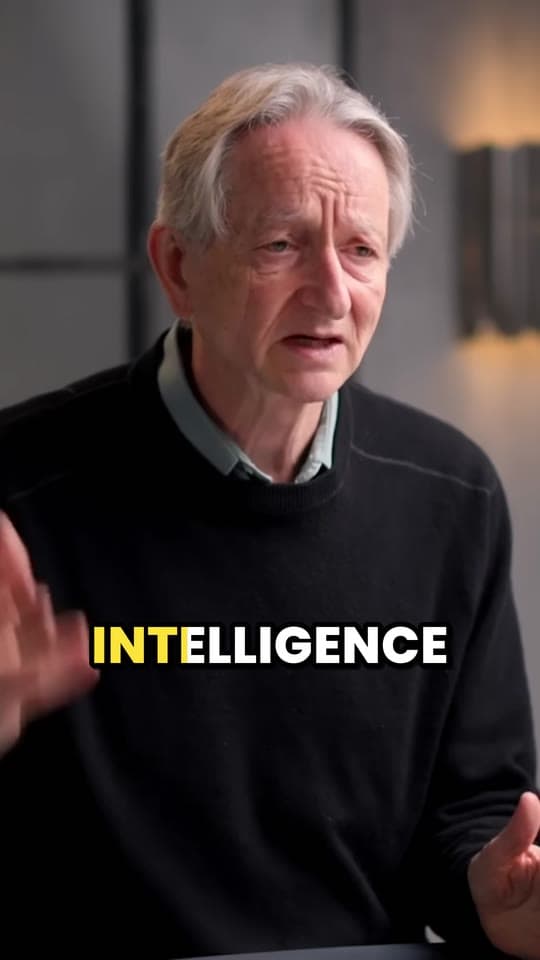
Subtítulos animados en cada clip, sincronizados con cada palabra
Clyper transcribe cada video en su propio idioma y pone subtítulos animados en cada palabra de cada clip que hace, en 5 estilos, colocados lejos de los botones de TikTok, Reels y Shorts.
- Sin marca de agua
- Exportaciones en 1080 × 1920
- Subtítulos en más de 50 idiomas
- Hasta 30 clips por video
Cómo funciona
- 1
Pega un enlace
Un video de YouTube o un archivo subido. Clyper lo transcribe y encuentra sus mejores momentos.
- 2
Recibe clips subtitulados
Cada clip viene con subtítulos sincronizados con la voz, unas pocas palabras a la vez, con la palabra que se está diciendo resaltada.
- 3
Elige el estilo y corrige
Elige otro estilo o corrige una palabra en el editor, y descarga el clip con los subtítulos incrustados.
Lo que obtienes
- Sincronizados con cada palabraCada palabra aparece cuando se dice, así que los subtítulos van al ritmo de la voz.
- 5 estilos, o los tuyosPop en todos los planes; Pro y Studio agregan los otros 4, desde karaoke hasta una palabra a la vez, y estilos propios.
- Más de 50 idiomasSubtítulos en el idioma del video, con las fuentes adecuadas para su sistema de escritura.
- Lejos de los botonesColocados donde no los tapan los botones ni el texto de TikTok, Reels y Shorts.
- Corrige cualquier palabraCorrige un nombre o una palabra mal entendida en el editor antes de descargar.
- IncrustadosForman parte del video, así que se ven en todas las apps, tal como los viste.
“No toqué un programa de edición ni una vez. Solo metía los links y publicaba lo que salía.”
 Jordan Mackey, clipper faceless · $1200/mes
Los 5 estilos de subtítulos
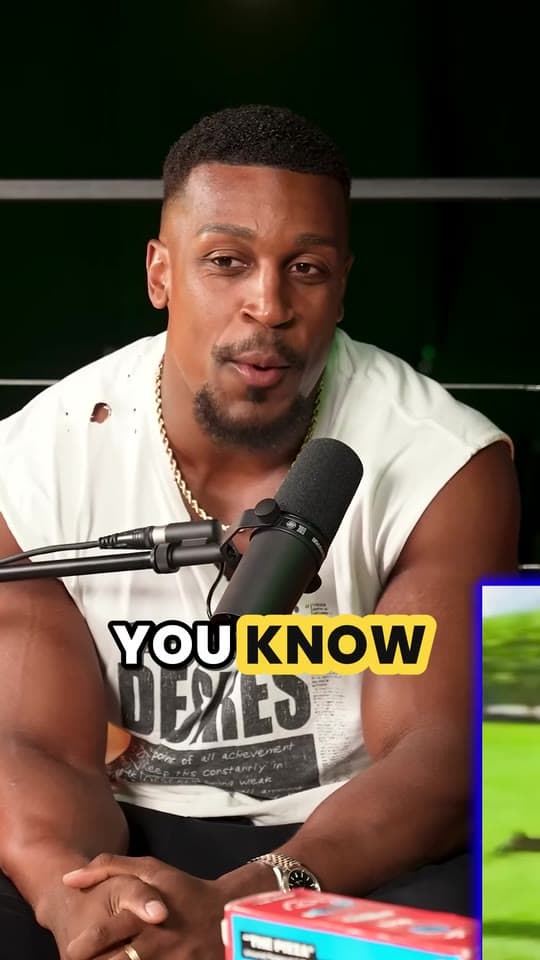
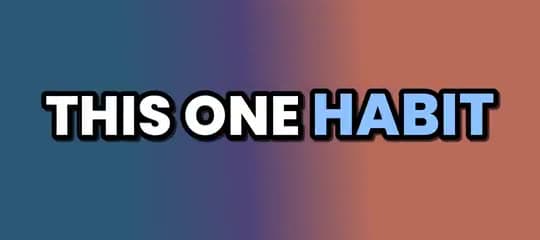
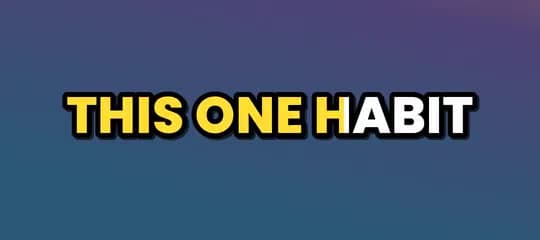
- PopTres palabras a la vez. La palabra que se dice se vuelve azul con un pequeño salto.
- KaraokeLa línea entera queda en pantalla y se llena de amarillo a medida que se dice cada palabra.
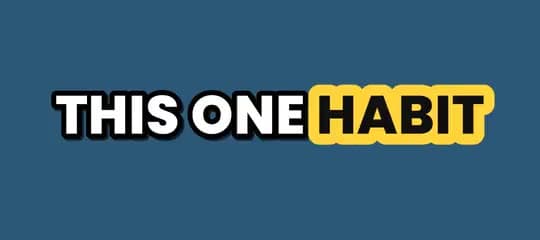
- HighlightLa palabra que se dice se resalta en amarillo brillante.
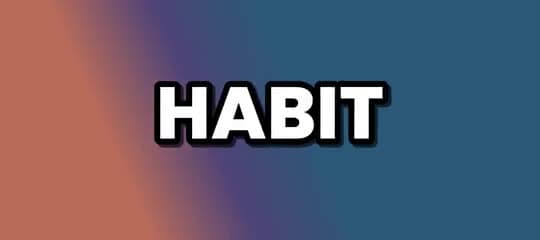
- One wordUna palabra grande a la vez, que aparece con un salto al decirse.
- PlainSubtítulos tranquilos, con mayúscula solo al inicio, sobre una franja oscura suave y sin animación.
Cada estilo muestra unas pocas palabras a la vez, lo bastante grandes para leerlas en un teléfono con el brazo extendido. Más sobre cómo elegir uno en cómo subtitular videos cortos.
Por qué cada clip necesita subtítulos
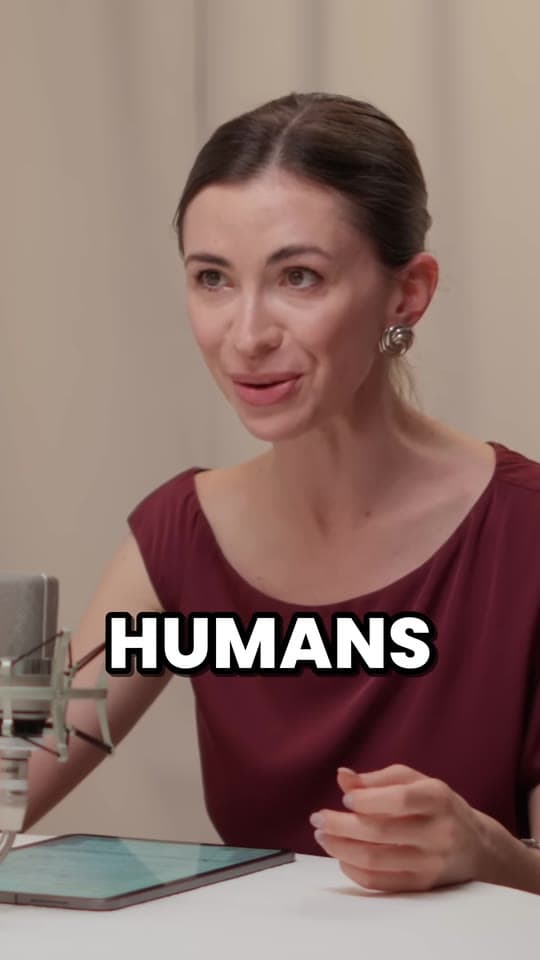
Mucha gente hace scroll sin sonido, en público, en el trabajo o de noche. Sin subtítulos, un clip de alguien hablando es una cara que mueve la boca, y se van. Con ellos, leen a la par, y leer hace que sigan mirando.
Los subtítulos palabra por palabra hacen más que unos subtítulos normales: la palabra que se ilumina al decirse lleva la mirada junto con la voz, y le da a la gente una razón para quedarse a la siguiente.
¿Ya tienes los subtítulos?
Clyper subtitula los clips que hace. Para incrustar en un video un archivo SRT o VTT que ya tienes, con los mismos estilos, usa la herramienta gratis para agregar subtítulos a un video.
Cuánto cuesta
Un crédito es un minuto de video, así que un plan es cuánto video puedes convertir en clips al mes, salgan los clips que salgan.
Starter
$20/mes
150 minutos, unos 75 clips
Pro
$19/mes (anual)
400 minutos, unos 200 clips
Studio
$48/mes (anual)
1000 minutos, unos 500 clips
También en 2× o 4×, con más minutos y más clips
Preguntas
¿En qué idiomas subtitula Clyper?
En más de 50. Lo que se dice se transcribe y se subtitula en el idioma del video, con fuentes para su sistema de escritura.
¿Puedo editar los subtítulos?
Sí. En el editor de clips, corrige cualquier palabra o cambia el estilo, y vuelve a descargar el clip con los subtítulos nuevos.
¿Qué planes incluyen todos los estilos de subtítulos?
Pro y Studio incluyen los 5. Los clips de Starter usan Pop, el estilo predeterminado.
¿Puedo usar mis propias fuentes y colores?
Sí, en Pro y Studio. Guarda hasta 10 estilos de subtítulos propios: parte de cualquiera de los 5 y elige la fuente (Poppins, Montserrat, Anton, Bebas Neue, Archivo Black o Bangers), los colores, el tamaño y a qué altura van los subtítulos. Aparecen junto a los estilos incluidos cuando empiezas un video o editas un clip.
¿Los clips pueden empezar con un título?
Sí, en Pro y Studio. Cada clip empieza con su hook como titular en un recuadro arriba, durante los primeros 4 segundos. Desactívalo para un video antes de empezarlo, o reescríbelo o quítalo en cualquier clip desde el editor.
¿Los subtítulos quedan incrustados en el video?
Sí: forman parte del clip, así que se ven en todas las apps tal como los elegiste, sin nada que subir aparte.
¿Clyper puede subtitular un video completo sin hacer clips?
No: Clyper subtitula los clips que hace, hasta 30 por video. Para agregar a un video subtítulos que ya tienes, usa la herramienta gratis para agregar subtítulos a un video.
Clips con subtítulos, listos para publicar
Pega un enlace de YouTube. Clyper encuentra los mejores momentos, los encuadra en vertical y subtitula cada palabra: hasta 30 clips, en el estilo que elijas.
Aprende más
Las guías y las herramientas gratis de abajo están en inglés.
- Making clipsHow to caption short videos so people keep watchingWhy every clip needs captions, the styles that hold attention, and where to put them so the apps don't cover them.4 min de lectura
- Making clipsHow to add subtitles to a video (free)How to make subtitles automatically or by hand, fix them, and add them to YouTube, TikTok, Reels or an editor, as a file or burned in.7 min de lectura
- GrowingHook examples for TikTok, Reels and Shorts (and why they work)Why the first seconds decide a short video's reach, 54 hook templates with examples, and how to find and test the hook in your own clips.12 min de lectura
Herramientas gratis
- Agregar subtítulos a un videoSubtítulos palabra por palabra, incrustados
- Generador de subtítulos automáticosDe voz a subtítulos sincronizados, gratis
- Agregar texto a un videoTítulos y hooks sobre un video
Mira cómo se compara Clyper con otras herramientas de clipping