Loop video
Ulangi klip sebanyak yang kamu mau, atau sampai durasinya 15 detik, satu menit, atau berapa pun, dalam satu MP4. Tambahkan crossfade agar sambungannya tidak terlihat, atau jadikan boomerang. Gratis, di perangkatmu.
Tool gratis dari Clyper, tool clipping AI yang mengubah video panjang jadi klip vertikal bersubtitle.
Mulai sekarang0:00 / 0:00
MP4, MOV, WebM, atau MKV, atau jatuhkan satu ke pemutar. Loop dibuat di perangkatmu: tidak ada yang diunggah.
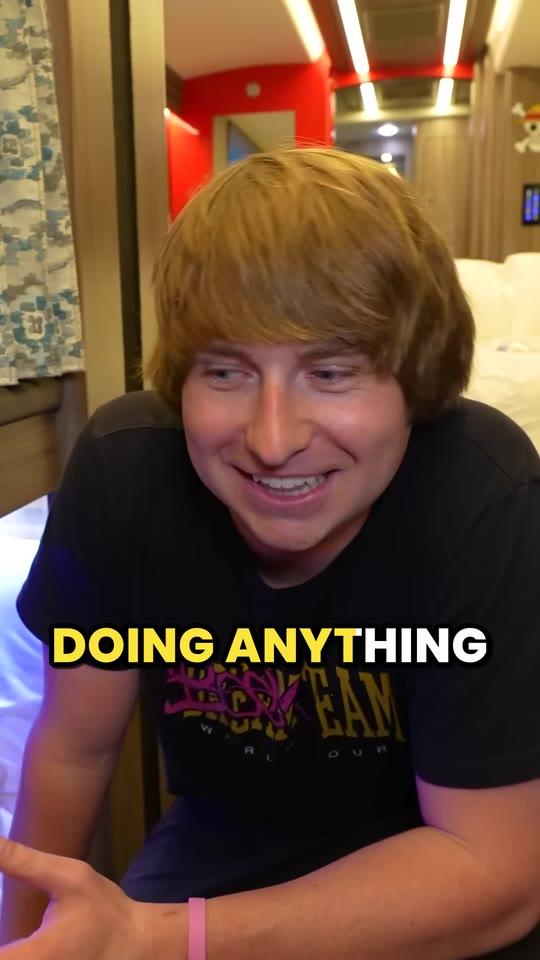
Contoh: 8 detik dari IMPAULSIVE
Gratis, tanpa watermark. Disalin tanpa encode ulang jika memungkinkan: cepat, dan kualitas tidak berkurang. Hingga 10 menit.
Cara loop video
Untuk me-loop video, pilih bagian yang ingin diulang, atur berapa kali bagian itu diputar atau berapa lama hasilnya, lalu simpan sebagai satu file. Di sini, caranya cuma empat langkah:
- Pilih videomu (MP4, MOV, WebM, atau MKV), atau coba dulu dengan contohnya.
- Pilih bagiannya. Seret kedua ujung timeline, atau ketik awal dan akhirnya. Pemutar hanya memutar bagian itu, berulang-ulang, jadi kamu bisa melihat di mana lompatannya.
- Atur durasinya. Sejumlah kali (2 sampai 20), atau durasi: 15 detik, 30 detik, 1 menit, 3 menit, atau durasimu sendiri, hingga 10 menit. Tambahkan crossfade atau jadikan boomerang kalau mau, lalu pertahankan suaranya atau matikan.
- Tekan “Loop video” lalu unduh hasilnya: MP4, atau WebM di browser yang tidak bisa membuat MP4.
Untuk panduan langkah demi langkah me-loop video di aplikasi lain juga (di ponsel, di editor video, atau langsung di YouTube), baca cara loop video (dalam bahasa Inggris).
Buat video lebih panjang dengan me-loop-nya
Loop sampai durasi tertentu mengulang bagian itu utuh sebanyak yang muat, lalu memotong putaran terakhir, jadi video berakhir tepat di durasi yang kamu pilih. Crossfade memperpendek setiap putaran sepanjang durasinya, karena akhirnya diputar di atas awal; boomerang kira-kira menggandakannya. Beberapa contoh:
| Bagian | Di-loop | Hasil |
|---|---|---|
| 5 dtk | 3 kali | 3 × 5 dtk = 15 dtk |
| 5 dtk | Sampai 15 dtk | 3 × 5 dtk = 15 dtk |
| 8 dtk | Sampai 1 mnt | 7 × 8 dtk + 4 dtk = 1 mnt |
| 8 dtk | Sampai 1 mnt, crossfade 0,5 dtk | 8 × 8 dtk = 1 mnt |
| 3 dtk | Boomerang, 5 kali | 5 × 6 dtk = 30 dtk |
Me-loop seluruh video caranya sama: biarkan ujung-ujung timeline di tempatnya. Untuk menyambung klip yang berbeda satu per satu, bukan mengulang satu klip, gunakan gabung video.
Loop video untuk Instagram, TikTok, dan YouTube Shorts
Di feed aplikasi, video pendek biasanya langsung diputar ulang begitu selesai, jadi klip yang ter-loop mulus terasa seperti satu video yang tak terputus. Buat loop-nya di sini, lalu posting file-nya seperti biasa. Batas tiap aplikasi, menurut halaman bantuannya sendiri:
| Aplikasi | Video terpanjang | Perlu diketahui |
|---|---|---|
| YouTube Shorts | 3 menit | Video vertikal yang lebih panjang diposting sebagai video biasa |
| Instagram Reels | 20 menit | Direkomendasikan ke non-pengikut hingga 3 menit |
| TikTok | 60 menit, jika diunggah di aplikasi | Hingga 30 menit jika diunggah di web |
Aplikasi-aplikasi ini menampilkan video vertikal 9:16 dalam layar penuh. Kalau loop-mu lebar, ubah jadi vertikal dengan konverter video vertikal (dalam bahasa Inggris), lalu cek durasi, ukuran, dan formatnya dengan cek ukuran video (dalam bahasa Inggris).
Loop mulus: crossfade atau boomerang
Loop akan melompat di titik akhir bagian bertemu awalnya, kecuali keduanya kebetulan cocok. Ada dua cara untuk menyembunyikannya:
| Fungsinya | Paling cocok untuk | |
|---|---|---|
| Tidak ada | Bagian itu diputar lagi dari awal, suaranya dipudarkan beberapa milidetik agar tidak berbunyi klik | Bagian yang awal dan akhirnya sudah mirip, atau kalau lompatannya tidak masalah |
| Crossfade (0,25, 0,5, atau 1 dtk) | Akhir bagian memudar di atas awalnya, gambar dan suara | Pemandangan, B-roll, latar, visual musik |
| Boomerang (hingga 15 dtk) | Maju, lalu mundur, lalu maju lagi | Gerakan singkat: lemparan, lompatan, lambaian |
Dengan crossfade, video dimulai di frame yang menyusul frame terakhirnya, di tengah crossfade, jadi tetap ter-loop tanpa lompatan saat diputar ulang. Untuk loop tanpa suara di situs web atau pesan, GIF (dalam bahasa Inggris) mungkin lebih cocok: GIF ter-loop sendiri di mana saja.
Kualitas, kecepatan, dan privasi
Tanpa crossfade atau boomerang, bagian yang dimulai di keyframe (frame tempat video bisa dipotong tanpa encode ulang; awal video selalu keyframe) disalin apa adanya, jadi loop siap dalam hitungan detik dan gambarnya sama dengan aslinya. Kalau tidak, satu putaran digambar dan di-encode dengan kualitas yang mendekati aslinya, lalu diulang, jadi loop 20 kali pun hanya butuh waktu kira-kira sepanjang durasi bagiannya, bukan 20 kali lipat.
Suaranya di-decode sekali lalu dipasang lagi di setiap putaran, di-crossfade atau dipudarkan di setiap sambungan. Semuanya terjadi di browsermu, jadi video tidak pernah diunggah.
Pertanyaan
Bagaimana cara loop video secara gratis?
Pilih videomu di sini, seret ujung-ujung timeline ke bagian yang ingin diulang, lalu pilih berapa kali (2 sampai 20) atau berapa lama hasilnya. Tekan “Loop video” dan unduh MP4-nya. Tanpa watermark, tanpa akun, dan tanpa upload: semuanya dibuat di browsermu.
Bagaimana cara membuat video lebih panjang dengan me-loop-nya?
Pilih “Sampai durasi tertentu”, lalu pilih 15 detik, 30 detik, 1 menit, 3 menit, atau ketik durasimu sendiri, hingga 10 menit. Bagian itu diulang utuh sebanyak yang muat, dan putaran terakhirnya dipotong agar video berakhir tepat di durasi itu.
Bagaimana cara membuat loop yang mulus?
Nyalakan crossfade (0,25, 0,5, atau 1 detik). Momen terakhir bagian itu memudar di atas awalnya, jadi di titik pengulangan tidak ada lompatan pada gambar maupun suara. Video jadinya juga dimulai dengan cara yang sama, jadi tetap ter-loop mulus saat aplikasi atau pemutar memutarnya ulang. Untuk gerakan yang harus bolak-balik, pilih “Boomerang” saja.
Apakah bisa loop video untuk Instagram atau TikTok?
Bisa. Buat loop-nya di sini, unduh MP4-nya, lalu posting seperti video lain. Pastikan masih dalam batas aplikasinya: YouTube Short bisa berdurasi hingga 3 menit, dan Instagram merekomendasikan reel hingga 3 menit ke orang yang tidak mengikutimu. Kalau videonya untuk TikTok, Reels, atau Shorts dan belum vertikal, ubah ke 9:16 dengan konverter video vertikal.
Apakah loop menurunkan kualitas?
Tidak, kalau bisa disalin. Tanpa crossfade atau boomerang, bagian yang dimulai di salah satu keyframe video (awal video selalu keyframe) disalin paket demi paket, jadi gambarnya persis sama dengan aslinya. Kalau tidak, satu putaran di-encode ulang dengan kualitas yang mendekati aslinya lalu diulang, jadi hanya di-encode sekali, bukan sekali per pengulangan.
Apakah bisa membuat boomerang dari video?
Bisa, dari bagian mana pun hingga 15 detik. Centang “Boomerang”: bagian itu diputar maju, lalu mundur, lalu maju lagi, sebanyak yang kamu pilih. Saat balik, suaranya ikut diputar mundur, atau matikan saja suaranya.
Apakah videoku diunggah?
Tidak. Video dibaca dan loop dibuat di perangkatmu, di browsermu, jadi videonya tidak pernah keluar dari perangkatmu. Alat ini me-loop bagian hingga 3 menit menjadi video hingga 10 menit, di Chrome, Edge, Firefox, atau Safari.
Temukan momen yang layak di-loop
Tempel link YouTube atau Twitch, atau unggah video panjang. Clyper menemukan momen yang layak diposting, membingkai masing-masing secara vertikal pada siapa pun yang sedang bicara, dan memberi subtitle setiap kata: hingga 30 klip, siap diposting.



Panduan
Panduan di bawah ini dalam bahasa Inggris.
- Making clipsHow to loop a video for TikTok, Reels, Instagram and YouTubeRepeat a clip or loop it to a length, make the end meet the start, and how each app loops and counts replays.11 menit baca
- Making clipsHow to make Instagram Reels, step by stepRecording or uploading a reel, the editing tools, Edits, the length and size rules, and turning a long video into reels.11 menit baca
- Making clipsHow to make a highlight videoFind the moments, cut them, order and pace them, add music you can use, and choose one reel or several clips.12 menit baca

Tool gratis lainnya
Yang belum ada dalam bahasa Indonesia terbuka dalam bahasa Inggris.
- Pencari momen terbaik videoMomen terbaik dari stream atau podcast
- Pemotong klipBeberapa klip dari satu video
- Pembuat video split screenWebcam di atas gameplay, dan lainnya
- Ubah ukuran videoUkuran apa pun, untuk aplikasi apa pun
- Tambah teks ke videoJudul dan hook di video
- Pembagi videoBagi video jadi beberapa bagian
- Gabung videoGabungkan klip jadi satu
- Pembuat video slideshowFoto dan musik jadi video
- Hapus noise latar dari videoNoise hilang, suara tetap
- Sensor bleepKata kasar dicari dan di-bleep
- Hapus jeda hening dari videoJeda dipotong, otomatis
- Pembuat klip YouTubeBagikan momen lewat titik awal dan akhirnya
- Konverter video vertikal16:9 ke 9:16, di browser kamu
- Pencari klipMomen terbaik dari transkrip
- Crop videoBentuk apa pun, cukup geser kotaknya
- Tambah watermark ke video@username atau logo kamu di video
- Tambah progress bar ke videoBar yang terisi saat video diputar
- Rotasi videoPutar arah atau balik video
- Tambah subtitle ke videoSubtitle kata per kata, menyatu di video
- Generator subtitle otomatisSuara jadi subtitle yang sinkron, gratis
- Konverter SRT ke VTTSRT ke VTT dan sebaliknya, plus timing
- Konverter video ke teksTranskrip dari video apa pun
- Kompres videoKecilkan video untuk Discord atau email
- Konverter MP4MOV, MKV, dan WebM ke MP4
- Pemotong videoAmbil bagian video yang kamu mau
- TeleprompterNaskahmu bergulir saat kamu bicara
- Percepat videoLebih cepat atau lambat, suara tetap sama
- Konverter video ke GIFSatu momen video jadi GIF
- Ambil frame dari videoGambar dari momen mana pun, kualitas penuh
- Besarkan volume videoTerlalu pelan? Lebih keras, tanpa distorsi
- Tambah musik ke videoMusik latar di bawah suara
- Konverter video ke MP3Suara video jadi MP3
- Pembuat audiogramAudio podcast jadi video
- Hapus audio dari videoBisukan video, kualitas tetap
- Cek ukuran videoBentuk, ukuran, dan durasi, per aplikasi
- Cek safe zoneBagian yang tertutup tombol aplikasi
- Penghitung karakter media sosialCaption, judul, dan hashtag dicek
- Pembuat thumbnail YouTubeThumbnail 16:9, dengan pratinjau
- Pembuat banner YouTubeBanner channel ukuran 2560 × 1440
- Pembuat jadwal streamJadwal stream seminggu, jadi gambar
- Pembuat thumbnail ShortsCover untuk Shorts, TikTok, dan Reels
- Generator timestamp YouTubeChapter untuk deskripsimu
- Download thumbnail YouTubeThumbnail video apa pun, dalam HD
- Kalkulator rasio aspek16:9, 9:16, dan semua ukuran
- Kalkulator bitrate videoUkuran file dari bitrate, dan sebaliknya
- Kalkulator penghasilan clippingBerapa yang bisa dihasilkan klipmu
- Kalkulator biaya clipping AIBerapa biaya clipping AI
- Kalkulator klip per videoBerapa klip dari satu video
- Kalkulator tarif clippingBerapa harga per klip
- Kalkulator penghasilan YouTube ShortsBayaran dari views Shorts-mu
- Kalkulator penghasilan TikTokBayaran dari Creator Rewards TikTok
- Kalkulator penghasilan InstagramKerja sama brand, hadiah, dan langganan
- Kalkulator penghasilan FacebookBayaran Facebook untuk tayangan
- Kalkulator penghasilan XMonetisasi dan langganan X
- Kalkulator penghasilan SnapchatProgram Snap dan langganan
- Kalkulator penghasilan YouTubeBayaran dari views videomu
- Kalkulator penghasilan TwitchBayaran dari sub, Bits, dan iklan
- Kalkulator penghasilan KickBayaran dari sub dan KICKs
- Kalkulator jam tayang YouTubeBerapa lama sampai 4.000 jam
- Kalkulator engagement rateLike dan komentar, dalam persen
- Pembuat kalender kontenSebulan video pendek, terencana
- Kalkulator waktu posting terbaikKapan posting, di zona waktumu
- Generator hookKalimat pembuka yang menahan perhatian
- Penganalisis hookNilai dan perbaiki kalimat pembuka
- Generator caption TikTokCaption untuk TikTok, Reels, Shorts
- Generator judul YouTubeJudul yang diklik
- Generator deskripsi YouTubeDeskripsi dengan bab dan tautan
- Pengukur waktu naskahBerapa lama naskahmu dibacakan