アニメーション字幕
すべてのクリップに、1語ずつ動くアニメーション字幕
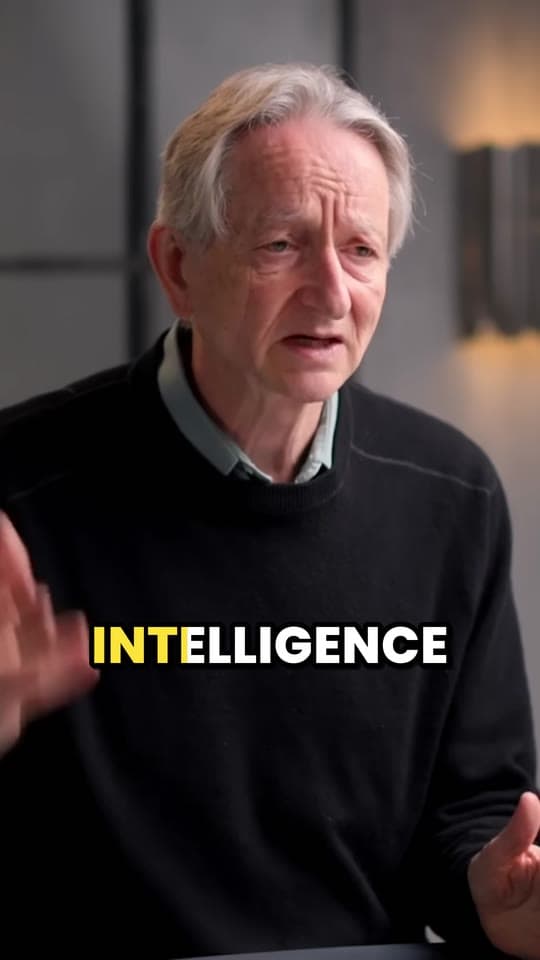
Clyperは動画をその言語のまま文字起こしし、作ったクリップの言葉ひとつひとつに字幕(テロップ)を付けます。アニメーションスタイルは5種類で、TikTok、リール、ショートのボタンに隠れない位置に表示します。
- ウォーターマークなし
- 1080 × 1920で書き出し
- 50以上の言語で字幕
- 1本の動画から最大30本
使い方
- 1
リンクを貼る
YouTube動画か、アップロードしたファイル。Clyperが文字起こしをして、見どころを見つけます。
- 2
字幕付きのクリップを受け取る
どのクリップにも、声にタイミングを合わせた字幕が付きます。数語ずつ表示され、いま話している言葉が光ります。
- 3
スタイルを選んで修正
エディターで別のスタイルを選んだり言葉を直したりして、字幕を焼き付けたクリップをダウンロードします。
できること
- 言葉ひとつひとつにタイミングを話したタイミングで言葉が表示されるので、字幕が声に遅れません。
- 5種類のスタイル、または自分のスタイルPopはどのプランでも使えます。ProとStudioなら、Karaokeから1語ずつ表示するものまで、ほかの4種類と自分のスタイルも使えます。
- 50以上の言語動画と同じ言語で字幕を付け、その文字に合ったフォントを使います。
- ボタンに隠れないTikTok、リール、ショートのボタンや文字にかぶらない位置に表示します。
- どの言葉も修正ダウンロードの前に、名前や聞き間違いをエディターで直せます。
- 焼き付け字幕動画の一部になるので、どのアプリでも見たとおりに表示されます。
「編集ソフトには一度も触ってない。リンクを放り込んで、出てきたのを投稿しただけ。」
 Jordan Mackey、顔出しなしの切り抜き師 · $1,200/月
5種類の字幕スタイル
- Pop3語ずつ表示。話している単語が、ポンと弾んで青く変わります。
- Karaoke1行がまるごと表示され、話すたびに単語が黄色く塗られていきます。
- Highlight話している単語に、明るい黄色のハイライトが付きます。
- One word大きな1語ずつ、話すタイミングでポンと表示されます。
- Plainアニメーションなしの落ち着いた字幕。やわらかい暗めの帯の上に表示されます。
どのスタイルも数語ずつ表示され、スマホを持った腕の距離でも読める大きさです。選び方はショート動画に字幕を付ける方法で詳しく紹介しています。
どのクリップにも字幕が必要な理由
人前や職場、夜遅くなど、音を消してスクロールする人はたくさんいます。字幕がなければ、話しているクリップはただ口が動いている顔にすぎず、すぐに離れていきます。字幕があれば読みながら見てくれて、読むことで見続けてもらえます。
1語ずつの字幕には、ふつうの字幕以上の効果があります。話すタイミングで言葉が光ると、視線が声と一緒に動き、次の言葉まで見続ける理由になります。
字幕ファイルをお持ちですか?
Clyperが字幕を付けるのは、Clyperが作るクリップです。手元のSRTやVTTファイルを同じスタイルで動画に焼き付けるなら、無料の動画に字幕を追加ツールを使いましょう。
料金
1クレジットは動画1分。プランで決まるのは、クリップが何本になるかではなく、月に何分の動画を切り抜けるかです。
Starter
$20/月
150分、約75本のクリップ
Pro
$19/月(年払い)
400分、約200本のクリップ
Studio
$48/月(年払い)
1,000分、約500本のクリップ
2×や4×もあります(分数もクリップ数も増量)
よくある質問
Clyperはどの言語の字幕に対応していますか?
50以上の言語です。話した言葉を動画と同じ言語で文字起こしして字幕にし、その文字に合ったフォントを使います。
字幕は編集できますか?
はい。クリップエディターでどの言葉も修正でき、スタイルも変えられます。そのあと、新しい字幕でクリップをもう一度ダウンロードしてください。
すべての字幕スタイルが使えるのはどのプランですか?
ProとStudioでは5種類すべてが使えます。Starterのクリップは、デフォルトのスタイルであるPopを使います。
自分のフォントや色は使えますか?
はい、ProとStudioで使えます。自分だけの字幕スタイルを最大10個まで保存できます。5種類のどれかから始めて、フォント(Poppins、Montserrat、Anton、Bebas Neue、Archivo Black、またはBangers)、色、サイズ、字幕の高さを選びます。保存したスタイルは、動画を始めるときやクリップを編集するときに、組み込みのスタイルと並んで表示されます。
クリップの冒頭にタイトルを入れられますか?
はい、ProとStudioで使えます。各クリップの最初の4秒間、上部のボックスにフックが見出しとして表示されます。動画を始める前にオフにできるほか、エディターでどのクリップの見出しも書き換えたり削除したりできます。
字幕は動画に焼き付けられますか?
はい。字幕はクリップの一部なので、どのアプリでも選んだとおりに表示され、別にアップロードするものはありません。
クリップを作らずに、動画全体に字幕を付けられますか?
いいえ。Clyperが字幕を付けるのは、Clyperが作るクリップ(1本の動画から最大30本)です。手元の字幕を動画に追加するなら、無料の「動画に字幕を追加」ツールを使ってください。
字幕付きのクリップを、すぐ投稿
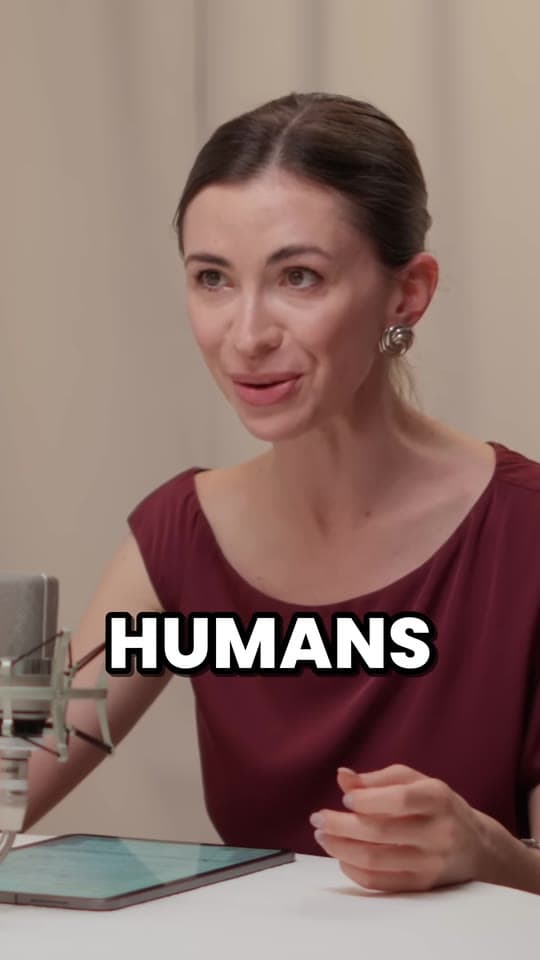
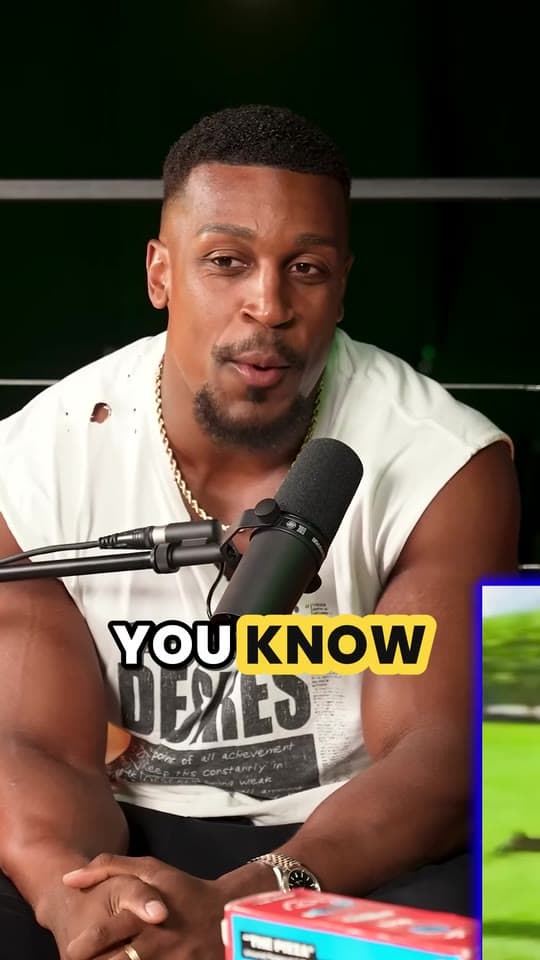
YouTubeのリンクを貼るだけ。Clyperが見どころを見つけ、縦型にフレーミングし、すべての言葉に字幕を付けます。最大30本のクリップを、選んだスタイルで。
もっと詳しく
以下のガイドと無料ツールは英語版です。
- Making clipsHow to caption short videos so people keep watchingWhy every clip needs captions, the styles that hold attention, and where to put them so the apps don't cover them.4分で読めます
- Making clipsHow to add subtitles to a video (free)How to make subtitles automatically or by hand, fix them, and add them to YouTube, TikTok, Reels or an editor, as a file or burned in.7分で読めます
- GrowingHook examples for TikTok, Reels and Shorts (and why they work)Why the first seconds decide a short video's reach, 54 hook templates with examples, and how to find and test the hook in your own clips.12分で読めます