자동 리프레임
말하는 사람을 화면 안에 잡아주는 자동 리프레임
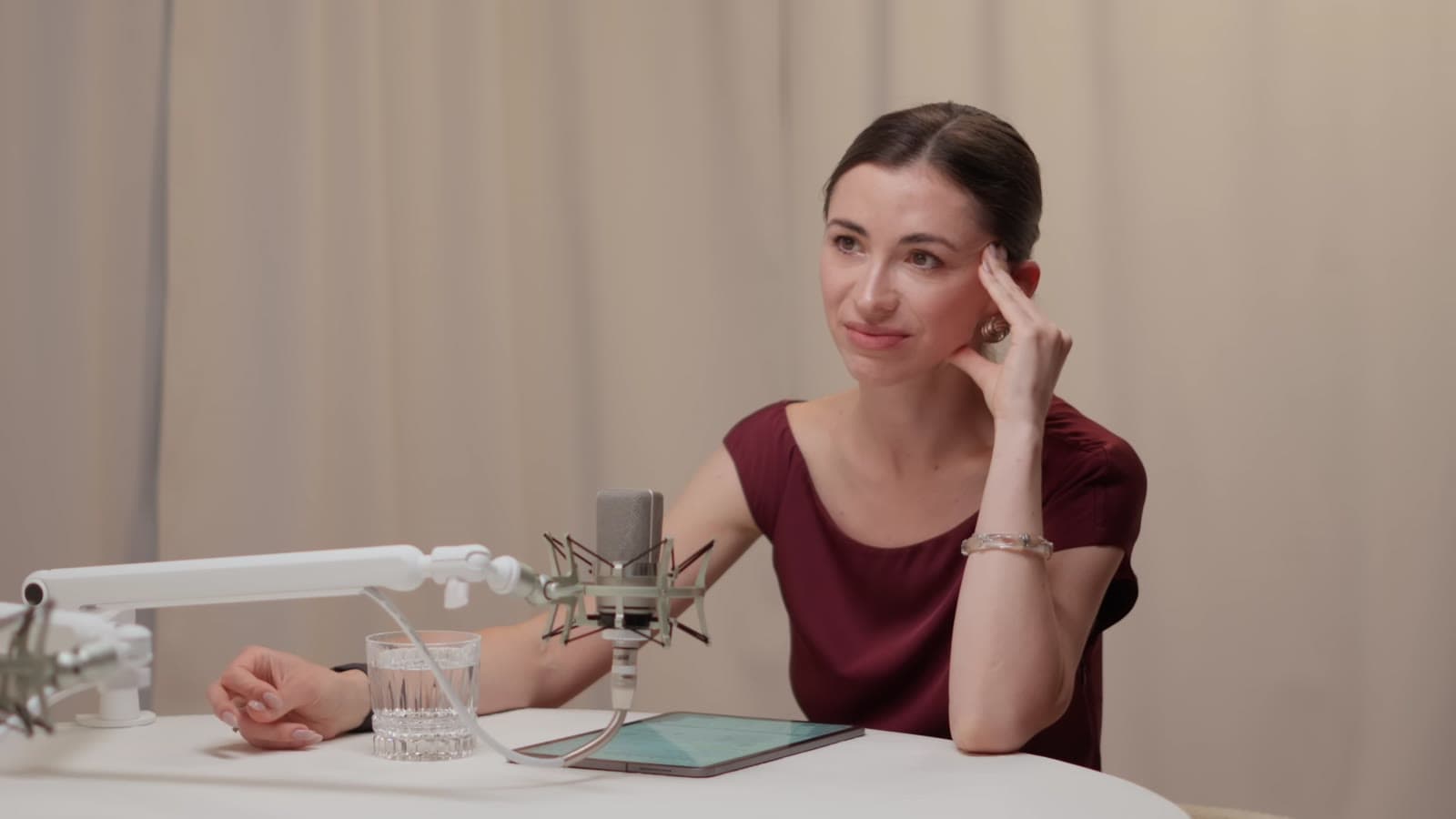
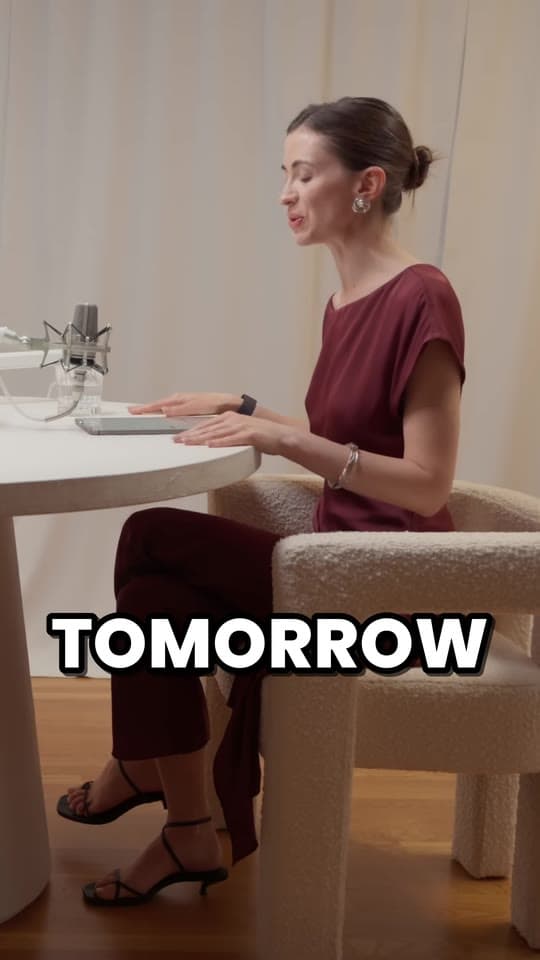
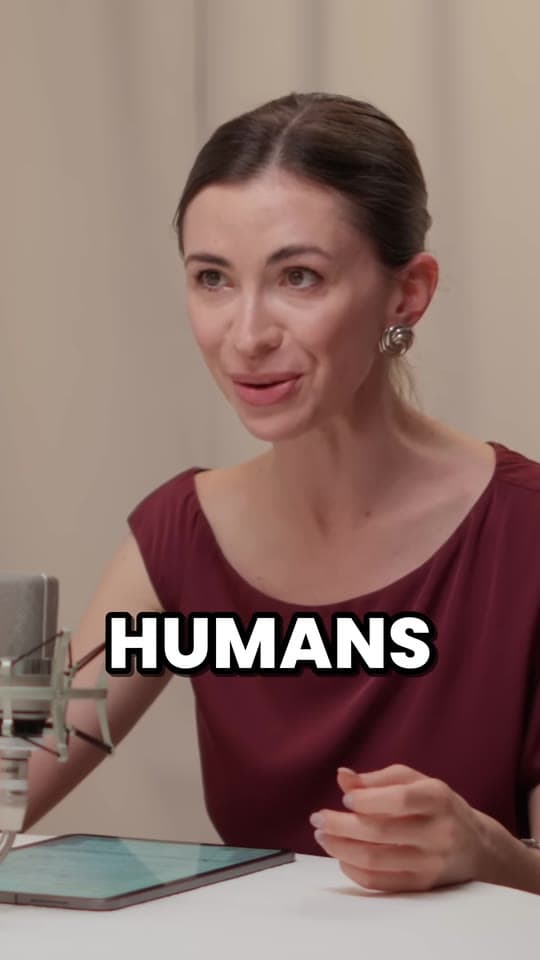
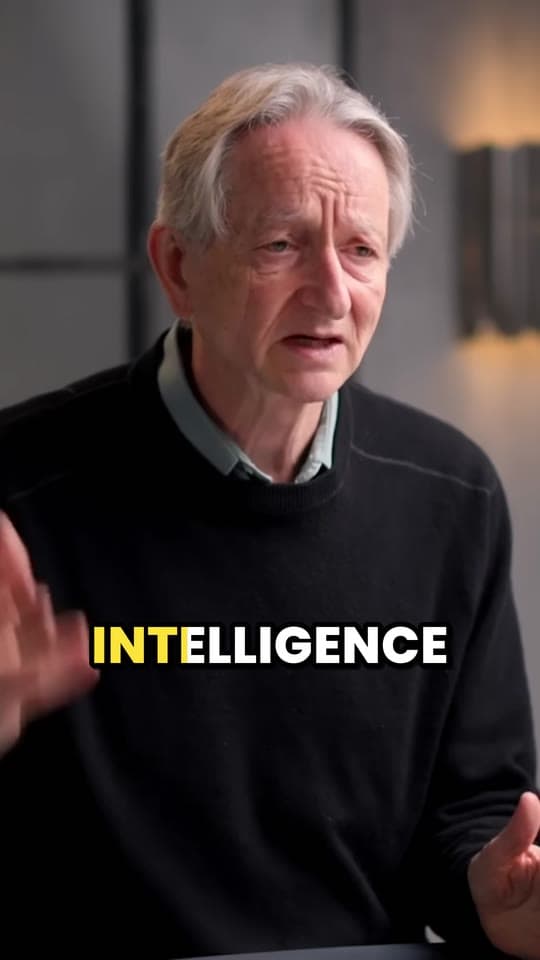
Clyper의 자동 리프레임은 모든 클립을 가로 화면에서 9:16으로 크롭하고, 그 안의 사람을 따라 움직여요. 말하는 사람을 따라가고, 다른 사람이 말하면 전환하고, 가만히 있으면 고정하고, 방송 웹캠은 게임 화면 위에 올려요.
- 워터마크 없음
- 1080 × 1920 내보내기
- 50개 이상 언어 자막
- 영상당 클립 최대 30개

사용 방법
- 1
링크 붙여넣기
대부분의 팟캐스트, 인터뷰, 방송처럼 가로로 넓게 찍은 유튜브 영상이나 업로드 파일이면 돼요.
- 2
Clyper가 모든 장면을 살펴봐요
카메라가 바뀌는 지점에서 클립을 나누고, 장면마다 얼굴을 찾아 누가 말하는지 파악해요.
- 3
세로 클립 받기
모든 클립이 1080 × 1920으로 크롭되고, 매 순간 알맞은 사람에게 화면이 맞춰지며, 자막도 들어가요.
이런 걸 받아요
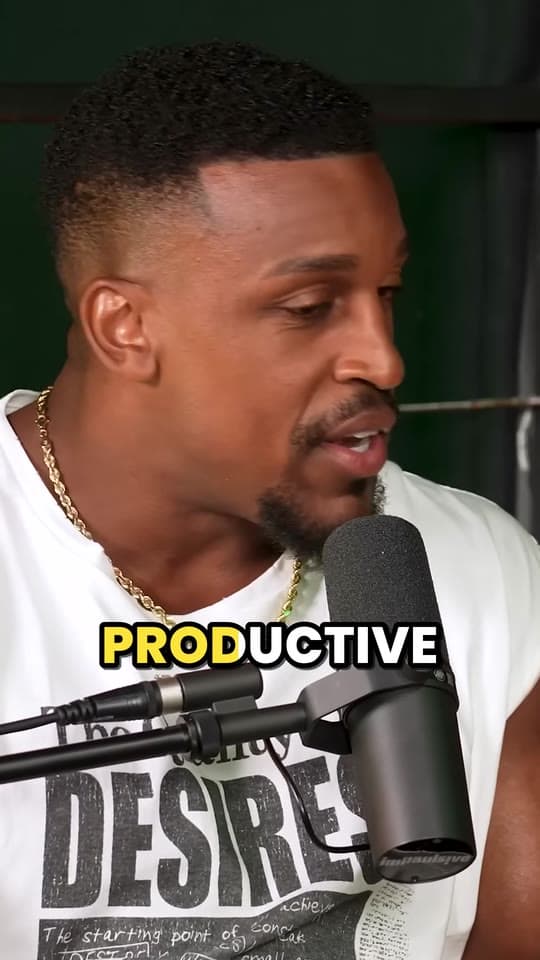
- 말하는 사람을 따라가요말하는 사람이 몸을 기울이든, 돌아서든, 걸어가든 화면이 따라가요.
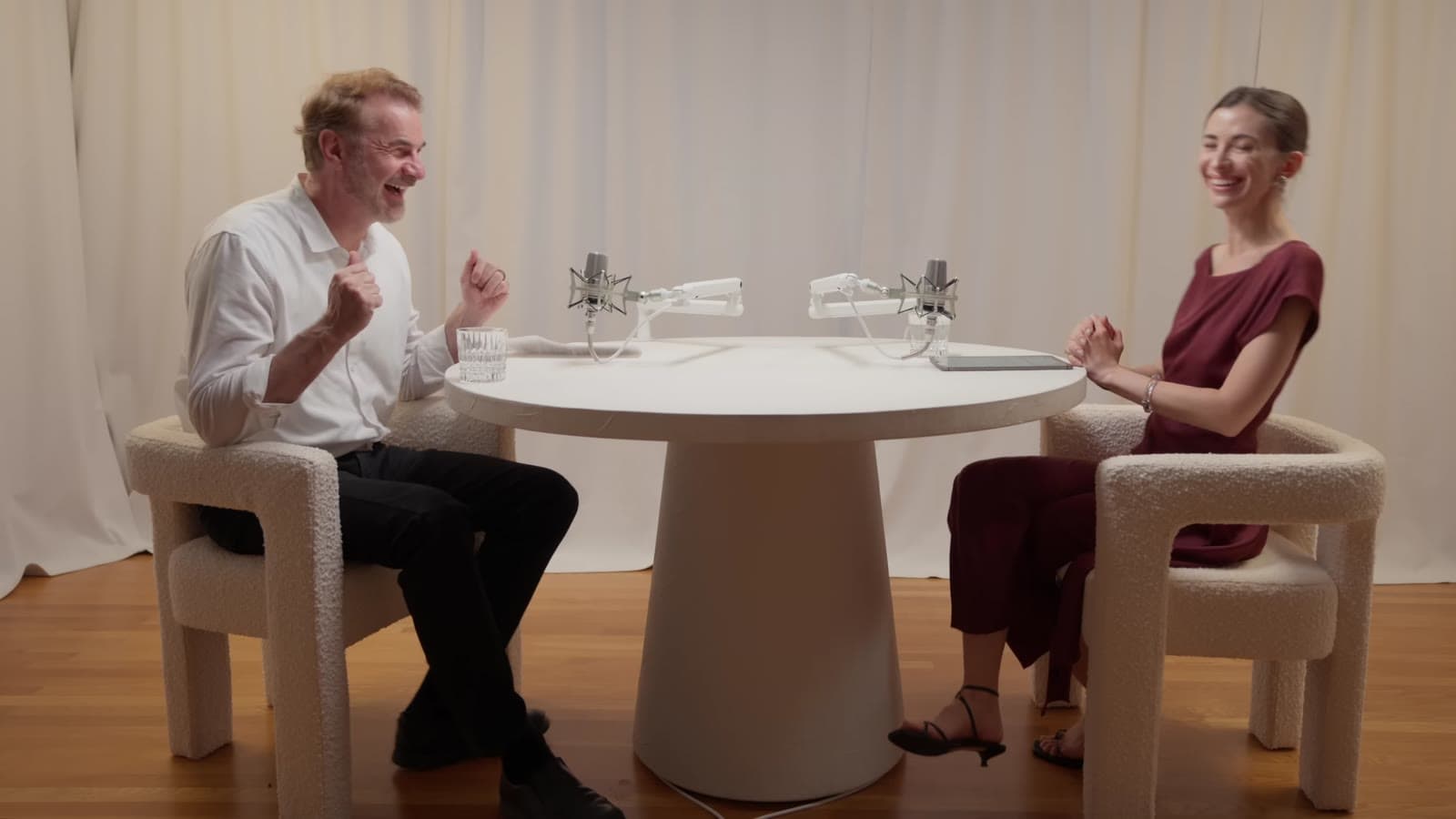
- 대화에 맞춰 전환다른 사람이 말하면 그 사람으로 넘어가요. 정신없이 왔다 갔다 하지 않아요.
- 흔들림 없이 안정적으로얼굴이 가운데 근처에 있는 동안은 고정하고, 벗어나면 부드럽게 옮겨가요.
- 한 화면에 들어오면 함께가까이 앉은 사람들은 잘리지 않고 한 화면에 함께 담겨요.
- 카메라 컷에 맞춰 전환장면마다 구도를 따로 잡고, 편집이 바뀌는 순간 정확히 같이 바뀌어요.
- 방송은 위아래로스트리머의 웹캠은 위에, 게임은 아래에 놓아서 둘 중 하나를 잃지 않아요.
“사람 한 명 안 뽑고 맡는 클라이언트가 세 배로 늘었어요. Clyper는 거의 두 번째 팀이에요.”
 Dan Reyes, Lowkey Media · 클라이언트 9곳
고정 크롭으로는 부족한 이유
Clyper가 무엇을 남길지 정하는 방법
- 장면에 한 사람: 그 사람을 따라가요.
- 가까이 모인 몇 사람: 모두 화면에 담아요.
- 한 화면에 담기엔 너무 떨어진 사람들: 입 주변의 움직임으로 누가 말하는지 판단해 그 사람을 잡고, 말하는 사람이 바뀌면 전환해요.
- 화면에 아무도 없을 때: 화면 가운데를 유지해요.
- 게임 화면 위에 방송 웹캠이 있을 때: 웹캠은 위에, 게임 화면 가운데는 아래에 쌓아요.
모든 클립에 기본으로
리프레임은 Clyper가 만드는 모든 클립에 들어가요. 순간 고르기, 문장 단위로 자르기, 모든 단어에 자막 넣기와 함께, 영상 하나에 클립 최대 30개까지요. 팟캐스트 예시는 팟캐스트 클립에서 화자 구도 잡기에서 확인하세요.
요금
크레딧 1개는 영상 1분이에요. 그래서 플랜은 클립이 몇 개 나오든, 한 달에 클리핑할 수 있는 영상 분량이에요.
Starter
$20/월
150분, 클립 약 75개
Pro
$19/월 (연간 결제)
400분, 클립 약 200개
Studio
$48/월 (연간 결제)
1,000분, 클립 약 500개
2× 또는 4× 크기도 있어요. 분량도 클립도 더 많이요
질문
자동 리프레임이 뭔가요?
가로 영상을 세로 영상으로 자동 크롭하는 기능이에요. 영상 전체에 고정된 크롭 하나를 쓰는 대신, 중요한 사람이 화면에 계속 들어오도록 크롭이 움직여요.
두 사람이 대화하는 영상도 되나요?
네. 너무 떨어져 있어 한 화면에 안 들어오면 Clyper가 말하는 사람을 잡고 대화 흐름에 따라 전환해요. 가까이 앉아 있으면 둘 다 담아요.
화면에 아무도 없으면 어떻게 되나요?
누군가 나타날 때까지 Clyper가 화면 가운데를 유지해요.
클립을 만들지 않고 영상만 리프레임할 수 있나요?
Clyper는 직접 만드는 클립을 리프레임해요. 영상 한 부분을 직접 9:16으로 크롭하려면 무료 세로 영상 변환기로 브라우저에서 할 수 있어요.
방송이나 게임 영상에도 되나요?
네. 스트리머의 웹캠이 게임 화면 위에 있으면, Clyper가 웹캠은 위에, 게임은 아래에 쌓고 그 사이에 자막을 넣어요.
말하는 사람을 따라가는 클립
유튜브 링크를 붙여넣으세요. Clyper가 가장 좋은 순간을 찾고, 말하는 사람을 화면 안에 잡고, 모든 단어에 자막을 넣어요. 영상 하나에 클립 최대 30개까지요.
더 알아보기
아래 가이드와 무료 도구는 영어로 되어 있어요.
- Making clipsHow to convert a horizontal video to vertical (16:9 to 9:16)The three ways to make a 16:9 video 9:16, which suits which footage, what a crop keeps, and how to keep a moving speaker in frame.읽는 데 12분
- Making clipsHow to clip a podcast into short videosFind the moments in an episode, cut them to stand alone, frame the speakers and caption every word.읽는 데 5분
- Making clipsHow to turn a YouTube video into Shorts, TikToks and ReelsThe quick way and by hand: the size and settings, cropping 16:9 to 9:16, and what to post where.읽는 데 5분